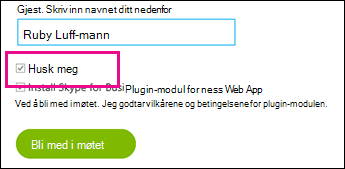
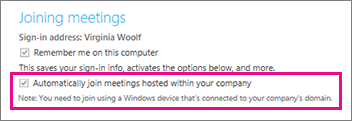
Med appen for skype-møter og Skype for Business Web App kan du lagre møteinnstillingene og påloggingslegitimasjonen og gå direkte til møtet neste gang du blir med. Hvis du har blitt med i et møte som driftes av noen i organisasjonen, kan du også velge å logge deg på automatisk når du er koblet til organisasjonens nettverk.
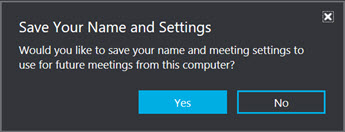
Du kan gjøre prosessen med å delta i møter fra appen for skype-møter raskere og få tilgang til flere alternativer ved å klikke Ja i boksen Lagre navn og innstillinger når du lukker et møte.
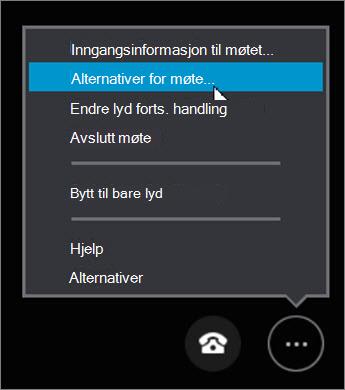
Når du er med i møtet, går du til Flere alternativer>Alternativer for møte for å se de andre tilgjengelige valgene når du lagrer innstillingene:
-
Generelt Tilpasse direktemeldinger ved å endre skriftstørrelse og -farge og aktivere eller deaktivere uttrykksikoner.
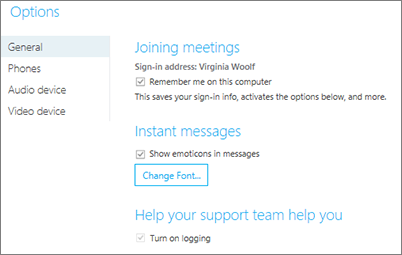
- Lydenhet Angi lydenheten du foretrekker å bruke. Les mer.
- Videoenhet Angi videoenheten du foretrekker å bruke, og slå av alternativet Beskjær og midtstill videoen min i møter hvis du må.
skype-møteappen lagrer innstillingene dine samt påloggingslegitimasjonen og bringer deg direkte til møtet neste gang du blir med. Hvis du har blitt med i et møte som driftes av noen i organisasjonen, kan du også velge å logge deg på automatisk når du er koblet til organisasjonens nettverk.