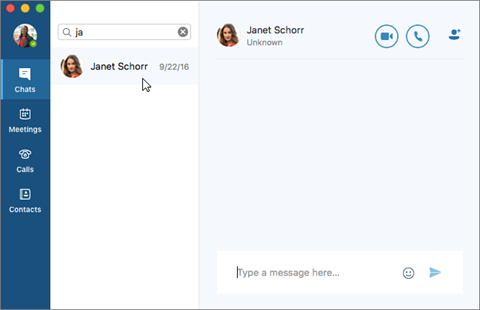
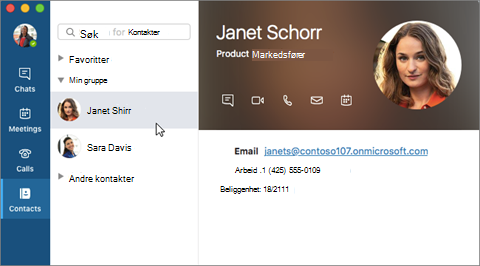
Direktemeldingstjenesten i Skype for Business er praktisk når du vil ha kontakt med kontaktene dine i sanntid og på et øyeblikks varsel. Direktemeldinger er ikke så formelle som e-postmeldinger, og de er raskere enn telefonsamtaler.

Starte en direktemeldingssamtale med én person
Finn frem til personen du vil sende en direktemelding til, enten ved å søke eller ved hjelp av kontaktlisten. Du kan også finne vedkommende i samtaleloggen.
Hvis du vil ha mer informasjon om hvordan du søker etter kontakter i katalogen, kan du se Søke etter personer i Skype for Business.
Finn søkeboksen på kontaktsiden for Skype for Business, rett under Kontakter-fanen.
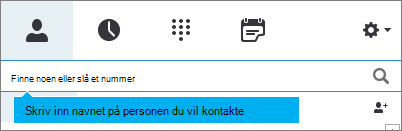
Klikk i søkeboksen, og skriv inn gruppenavnet du vil søke etter.
Hold pekeren over bildet i kontaktlisten, og klikk ikonet
 på hurtigmenyen.
Skriv meldingen nederst i samtalevinduet.
Trykk ENTER på tastaturet for å sende meldingen. Du vil se et bilde av personen som sendte direktemeldingen, ved siden av hver melding. Dette fungerer for både en-til-en-samtaler og konferanser.
(Valgfritt) Legg til andre i samtalen ved å dra kontaktoppføringen fra kontaktlisten til samtalevinduet.
Obs!
Hvis du har en lang melding, deler Skype for Business den opp i deler og gir mottakerne mulighet til å lese mer eller mindre av teksten. Dette kalles en artikkel. Du kan gi den et navn hvis du vil. Hvis du vil ha mer informasjon, kan du gå til Bruke artikler i Skype for Business.
Sende en direktemelding til flere personer samtidig
Slik starter du en direktemeldingssamtale med flere kontakter:
- Hvis de du vil sende direktemelding til, vises som tilstøtende kontakter i kontaktlisten, holder du Skift-tasten inne mens du klikker hver person. Deretter klikker du ved siden av den siste kontakten du merket, skriver meldingen nederst i samtalevinduet og trykker Enter.
- Hvis dem du vil sende direktemelding til, vises som ikke tilstøtende kontakter i listen, holder du CTRL-knappen inne mens du klikker hver person. Deretter klikker du ved siden av den siste kontakten du merket, skriver meldingen nederst i samtalevinduet og trykker Enter.
Sende en direktemelding til en gruppe
Det finnes flere måter å sende en direktemelding til en gruppe på. Du kan søke etter distribusjonslister eller Microsoft 365 Groups i firmakatalogen, og sende direktemelding til alle i disse gruppene. Du kan også sende en direktemelding til en gruppe med kontakter i kontaktlisten.
Hvis du vil ha mer informasjon om Microsoft 365 Groups, kan du se Finn ut mer om Microsoft 365 Groups.
Søke etter en gruppe og sende direktemeldinger
Finn søkeboksen på kontaktsiden for Skype for Business, rett under Kontakter-fanen.
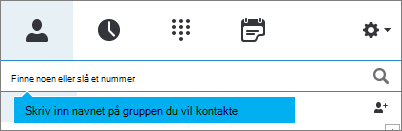
Klikk i søkeboksen, og skriv inn gruppenavnet du vil søke etter.
Hold pekeren over gruppebildet i kontaktlisten, og klikk ikonet
på hurtigmenyen.Skriv meldingen nederst i samtalevinduet.
Trykk ENTER på tastaturet for å sende meldingen.
Sende en direktemelding til en av kontaktlistegruppene dine
- Høyreklikk gruppenavnet i kontaktlisten
- Klikk Send en direktemelding.
- Skriv meldingen nederst i samtalevinduet.
- Trykk ENTER på tastaturet for å sende meldingen.
Reagere på et varsel om en innkommende direktemelding
Når noen starter en ny direktemeldingssamtale med deg, vises et varsel på skjermen. Gjør ett av følgende:
- Hvis du vil vise meldingen, klikker du hvor som helst i bildeområdet. Hvis du vil skrive tilbake, skriver du inn tekst i tekstboksen og trykker Enter på tastaturet.
- Hvis du vil avvise meldingen, klikker du Ignorer. Meldingen går til Outlook-innboksen hvis du bruker Outlook.