
Viderekobling lar deg velge hvordan Skype for Business skal håndtere innkommende anrop når du ikke er ved jobbtelefonen eller vil at noen andre skal motta anropene dine.
Obs!
Viderekobling er ikke tilgjengelig i Lync Basic.
Aktivere eller deaktivere viderekobling
Du kan aktivere eller deaktivere viderekobling av anrop på flere måter.
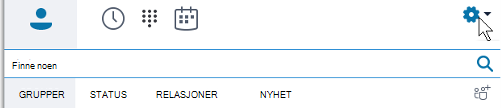
Alternativ 1: Alternativer-knappen
- Klikk pilen ved siden av Alternativer

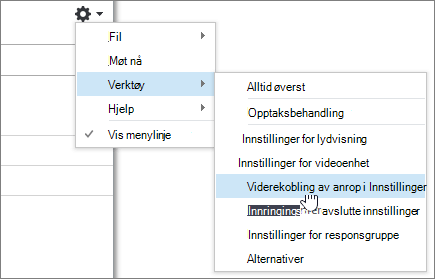
- Velg Verktøy > Innstillinger for viderekobling.
- Velg Viderekoble anrop til eller Ring samtidig og velg deretter et alternativ.
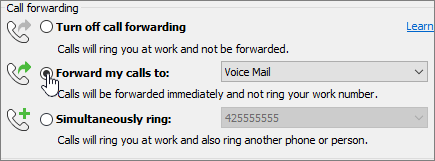
Hvis du har angitt representanter eller en gruppe for teamsamtale, ringer anropene dine på deres telefoner. Hvis du vil ha mer informasjon, kan du se Redigere anropsmedlemmer og Redigere representanter nedenfor.
Hvis du vil deaktivere viderekobling av anrop, velger du Deaktiver viderekobling av anrop.
Alternativ 2: Knappen for viderekobling
- Klikk knappen for viderekobling nederst i hovedvinduet i Skype for Business.

- Velg Viderekoble anrop til eller Ring samtidig på rullegardinmenyen, og velg et alternativ.
Hvis du har angitt representanter eller en gruppe for teamsamtale, ringer anropene dine på deres telefoner. Hvis du vil ha mer informasjon, kan du se Redigere anropsmedlemmer og Redigere representanter nedenfor.
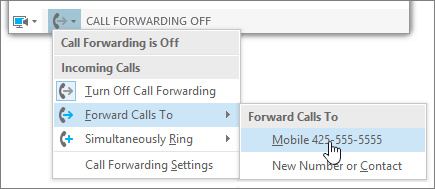
Hvis du vil deaktivere viderekobling av anrop, velger du Deaktiver viderekobling av anrop.
Obs!
- Hvis du ringer til nødetater, deaktiveres viderekoblingsregler i 120 minutter, slik at nødetatene kan ringe deg tilbake. Du kan når som helst tilbakestille alternativer for viderekobling ved å klikke viderekoblingsmenyen nederst til venstre i hovedvinduet i Skype for Business.
- Når du konfigurerer viderekobling i Skype for Business, vises nummeret du angir at anropene skal viderekobles til, for personen som ringer deg. Dette gjelder bare for Skype for Business-til-Skype for Business-samtaler.
- Enkelte innstillinger er kanskje ikke tilgjengelige for deg fordi administratoren har blokkert deg fra å gjøre endringer.
Endre alternativer for viderekobling
Hvis du vil endre alternativene for viderekobling, klikker du pilen ved siden av Alternativer. , og velg Verktøy > Innstillinger for viderekobling.
Velg hvor ubesvarte anrop går
Klikk koblingen ved siden av Ubesvarte anrop sendes til, under Gjeldende innstillinger for viderekobling på menyen Innstillinger for viderekobling.
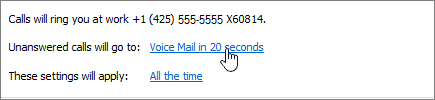
Velg telefonnummeret du vil at anropet skal gå til. For eksempel telefonsvarer, nytt nummer eller kontakt.
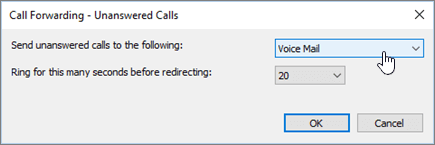
Klikk OK for å gå tilbake til vinduet Skype for Business – Alternativer > for viderekobling.
Velg hvor lang tid det tar før ubesvarte anrop viderekobles
Klikk koblingen ved siden av Ubesvarte anrop sendes til, under Gjeldende innstillinger for viderekobling på menyen Innstillinger for viderekobling.
Velg en forsinkelsestid før anropet viderekobles, på menyen Ring i dette antallet sekunder før viderekobling.
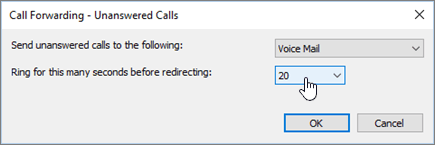
Klikk OK for å gå tilbake til vinduet Skype for Business – Alternativer > for viderekobling.
Velg når viderekobling er aktiv
Klikk koblingen ved siden av Disse innstillingene gjelder, under Gjeldende innstillinger for viderekobling på menyen Innstillinger for viderekobling.
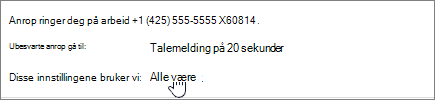
Gjør ett av følgende:
- Hele tiden Når anrop kommer inn, viderekobles de uansett hvilken tidsplan, inkludert arbeidstid, som er konfigurert i Outlook.
- I arbeidstiden som er angitt i Outlook Når anrop kommer inn, viderekobles de i de timene du har satt opp for arbeidstid. Hvis du vil konfigurere kalenderplanen inkludert arbeidstid, kan du se Endre arbeidstiden og -dagene i Outlook eller Endre arbeidsdagene i Calendar og starten på uken.
Obs!
Hvis du har tilpasset innstillingen for ubesvart anrop: Når du aktiverer og deretter deaktiverer viderekobling, tilbakestilles innstillingene for ubesvarte anrop til standardinnstillingen for telefonsvarer.
Redigere anropsmedlemmer
En anropsgruppe er et sett med personer som kan svare på jobbanropene dine så lenge administratoren har aktivert denne funksjonen og teamet ditt støtter den. Du kan legge til eller fjerne medlemmer og velge hvem som skal motta anrop på dine vegne.
Klikk Rediger medlemmer i anropssamtalegruppen på menyen Innstillinger.
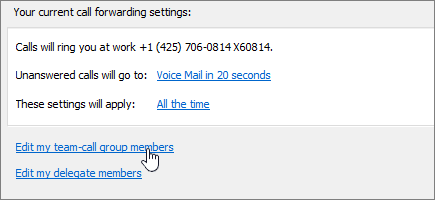
Gjør ett av følgende:
Hvis du vil legge til medlemmer, klikker du Legg til, og deretter dobbeltklikker du ønsket kontakt.
Hvis du vil slette et medlem, velger du kontakten og klikker deretter Fjern.
Hvis du vil angi en forsinkelse før gruppens telefoner ringer, velger du en tid i Ring anropsgruppen etter dette antallet sekunder.
Obs!
Anrop viderekobles ikke automatisk til anropsgrupper du oppretter. Pass på at du velger et alternativ under Ring samtidig eller Viderekoble anrop til i viderekoblingsdelen.
Redigere representanter
Du kan legge til representanter og velge om du vil at de skal motta anrop på dine vegne. Skype for Business oppretter en representantgruppe i kontaktlisten automatisk når du legger til representanter.
Klikk Rediger representantmedlemmer på menyen Innstillinger for viderekobling.
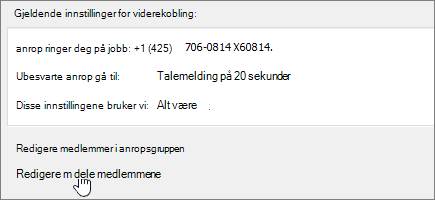
Gjør ett av følgende:
Klikk Legg til, og dobbeltklikk deretter kontakten du ønsker som representant.
Hvis du vil at representantene skal kunne ta imot anropene dine, merker du av for Motta anrop.
Hvis du vil angi en forsinkelse før representantenes telefoner ringer, velger du en tid på menyen Ring representanter etter dette antallet sekunder.
Hvis du vil slette en representant, velger du navnet og klikker deretter Fjern.
Obs!
Anrop viderekobles ikke automatisk til representanter du oppretter. Pass på at du velger et alternativ under Ring samtidig eller Viderekoble anrop til i viderekoblingsdelen.
Obs!
Du kan angi opptil 25 representanter, og du kan fungere som representant for opptil 25 delegerere.
Beslektede emner
Viderekobling av anrop og samtidig ringing
Konfigurere talemeldinger