
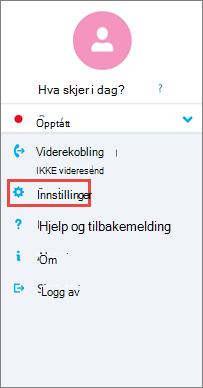
Bruk alternativer på Android-enheten til å angi anrop, møter, kontaktalternativer og andre generelle innstillinger. Avhengig av hvordan organisasjonen har konfigurert Skype for Business, kan det hende at noen av disse alternativene er deaktivert. Trykk bildet ditt for å få tilgang til innstillingene, og trykk deretter Innstillinger.
Samtaler og møter
Skriv inn Android-telefonens mobilnummer sammen med lands-/områdenummer og eventuelt retningsnummer. Dermed kan du ringe og motta jobbsamtaler og bli med i møter fra Skype for Business. Når Skype for Business ikke kan bruke Wi-Fi eller mobildatanettverket til å foreta en lyd- eller videosamtale, blir du ringt tilbake på dette nummeret for å koble deg til lyddelen av den Skype for Business samtalen.
Når du logger deg på Skype for Business for Android for første gang, blir du veiledet til å konfigurere telefonnummeret ditt. Hvis du vil oppdatere telefonnummeret, trykker du Anrop og møter på Innstillinger-skjermen, trykker Nytt nummer og skriver deretter inn mobilnummeret ditt, inkludert lands-/områdekode og retningsnummer.
Stemmeinnstillinger
Vanligvis viser Skype for Business for Android ikke møteinnhold eller deltakervideofeeder under et møte, med mindre du har en Wi-Fi tilkobling. Hvis du velger disse alternativene og ikke er koblet til Wi-Fi, prøver Skype for Business å bruke dataforbindelsen til å vise skjermdeling og video. Hvis du vil endre innstillingene, trykker du Taleinnstillinger på Innstillinger-skjermen og trykker deretter ett av disse alternativene:
- Alltid VoIP Du kobles til lyd via VoIP ved hjelp av Wi-Fi (hvis Wi-Fi er tilgjengelig) eller mobildataplanen (hvis Wi-Fi ikke er tilgjengelig).
- Bare VoIP over Wi-Fi Du vil være koblet til lyd via VoIP via Wi-Fi, og vil ikke bruke mobildataplanen. Hvis Wi-Fi ikke er tilgjengelig, ringer Skype for Business deg på telefonnummeret du oppga.
- MobilSkype for Business ringer deg på mobilenheten, og du må godta Skype for Business-anropet for å bli med i møtet. Anrop bruker mobilminuttet.
Kreve Wi-Fi for videosamtaler
Vanligvis viser Skype for Business for Android ikke møteinnhold eller deltakervideofeeder under et møte, med mindre du har en Wi-Fi tilkobling. Hvis du slår av disse alternativene og ikke er koblet til Wi-Fi, prøver Skype for Business å bruke dataforbindelsen til å vise skjermdeling og video. Hvis du vil endre innstillingene for Wi-Fi, skyver du bryteren Krev Wi-Fi for videosamtaler på eller av på Innstillinger-skjermen.
Viktig
Hvis du deaktiverer dette alternativet, kan det resultere i høyere datakostnader og problemer med å vise delt innhold eller video, eller begge deler.
Exchange
Som standard er alternativet for Exchange-legitimasjon slått på slik at all møte- og telefonsvarerinformasjon vises på Skype for Business.
Exchange-innstillingen lar deg angi legitimasjon hvis Exchange-legitimasjonen er ulik Skype for Business-innstillingene. Hvis er like, lar du den være På. Du må ha Exchange-legitimasjon for å vise møter og talemeldinger.
HTTP-proxy
Du må ha innstillinger for HTTP-proxy hvis organisasjonens nettverk har en proxy som krever konfigurasjon av legitimasjon. Du må angi domene, brukernavn og passord for å logge på og bruke programmet på det trådløse nettverket til organisasjonen.
Synkronisere kontakter
Du kan legge til Skype for Business-kontakter i telefonlisten på Android-enheten. Dette gjør du ved å merke av for alternativet under Synkroniser kontakter på Innstillinger-skjermen.
Ikon i systemstatusfeltet
Merk av eller fjern merket i avmerkingsboksen for å aktivere eller deaktivere ikonet i statuslinjen for Skype for Business.
Lyd
Du kan slå av lyd og vibrasjon i Skype for Business, eller bruke lydinnstillingene på enheten. Trykk Lyd på Innstillinger-skjermen, og velg deretter enten Bruk min mobil-innstilling eller Av.
Vibrering
Du kan slå av vibrering for Skype for Business eller bruke lydinnstillingene på enheten. Trykk Lyd på Innstillinger-skjermen, og velg deretter enten Bruk min mobil-innstilling eller Av.
Tilgjengelighet
Teksttelefonmodus (TTY-modus) brukes til å sende tekst via en telefonlinje. En TTY-enhet må være koblet til den mobile enheten for å kunne tolke den endrede lyden. Hvis ikke kan du få dårlig lydkvalitet. Hvis du bruker TTY-modus i en telefonkonferanse, kan du få problemer med lydkvaliteten.
Som standard er TTY-modus deaktivert. Hvis du vil endre denne innstillingen, skyver du på Tilgjengelighet-bryteren på Innstillinger-skjermen.
Logging
Logger brukes av systemansvarlige til å samle inn, analysere og lagre data. En systemansvarlig kan be deg om å aktivere alternativene for logging for å utføre feilsøking. Hvis du ikke blir bedt om det, trenger du ikke gjøre noe med dette alternativet. Skyv til På for å aktivere logging.
Hvis du vil sende feillogger til kundestøtteteamet, trykker du Send loggfiler og skriver inn e-postadressen til kundestøtteteamet.
Last opp Sign-In logger
Hvis du får en feilmelding ved pålogging, kan du sende påloggingsloggene til Microsoft. Trykk Last opp Sign-In Logger, og trykk deretter ett av disse alternativene:
- Alltid Last alltid opp feil ved påloggingspålogging.
- Aldri Last aldri opp påloggingslogger.
- Spør meg Spør brukeren om å laste opp logger hver gang det oppstår en påloggingsfeil.
Om
Trykk Om for å vise versjonsinformasjon, vilkår for bruk, personvernerklæring og tredjepartsmerknader.