
Du kan endre innstillingene for pålogging i Mitt bilde-vinduet i Skype for Business for å gjøre påloggingsprosessen raskere, angi tilgjengelighet og kalenderinformasjon som skal vises for andre i Skype for Business, og angi hvordan Skype for Business skal samhandle med andre Office-programmer.
Viktig
Hvis knappen Rediger eller fjern bilde i vinduet med alternativer for Mitt bilde er nedtonet (ikke tilgjengelig), har organisasjonen deaktivert alternativet som brukere kan bruke til å endre bildeinnstillingene. Kontakt brukerstøtte hvis du har spørsmål om denne policyen.
Slik får du tilgang til alternativvinduet for Mitt bilde:
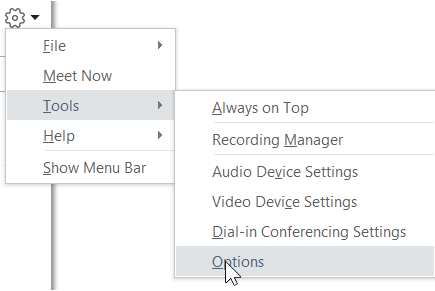
- Klikk Alternativer-knappen i hovedvinduet i Skype for Business
 og velg Mitt bilde, eller klikk pilen ved siden av Alternativer-knappen
 og velg Verktøy>Alternativer.
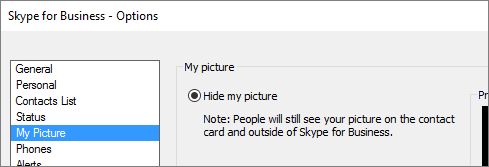
- På siden Alternativer velger du Mitt bilde.
Obs!
Hvis du har valgt Vis menylinje, kan du åpne menyen for alternativer fra hovedvinduet i Skype for Business ved å klikke Verktøyalternativer> og deretter velge Mitt bilde.
Skjule bildet mitt
Avhengig av hvordan Skype for Business er konfigurert, kan du kanskje skjule bildet ditt for andre Skype for Business-brukere. Kontaktene dine vil se et tomt omriss av et hode i stedet for bildet.
- Hvis du vil skjule bildet ditt for andre Skype for Business-brukere, klikker du Skjul bildet mitt, og deretter klikker du OK.
Obs!
Hvis du ikke vil at bildet ditt skal vises i noen Microsoft Office-programmer, inkludert Skype for Business:
- Klikk Alternativer >for mitt bilde >, rediger eller fjern bilde.
- Klikk X i SharePoint-vinduet.
- Klikk Lagre, og klikk deretter OK.
Vise bildet mitt
Hvis organisasjonen har konfigurert Skype for Business til å vise bilder sammen med annen kontaktinformasjon, vises bildet av deg automatisk fra firmakatalogen. Hvis du er fornøyd med bildet, trenger du ikke å endre innstillingene i dette vinduet.
Endre bildet mitt
Hvis knappen Rediger eller fjern bilde er nedtonet, har organisasjonen valgt at brukerne ikke skal kunne endre bildene sine. Hvis du kan endre bildet, kan du gjøre det på følgende måte:
Bruke et bilde fra datamaskinen din eller en ekstern stasjon
Klikk Rediger eller Fjern bilde.
Et Microsoft Exchange-vindu eller et Microsoft SharePoint-vindu åpnes, avhengig av hvordan systemet er konfigurert.
Hvis du er i et Exchange-vindu, gjør du følgende:- Klikk på Rediger>Rediger bilde>Bla gjennom.
- Klikk Lagre i Endre bilde-vinduet. Hvis det vises en dialogboks med spørsmål om du vil lukke vinduet, klikker du Ja.
- Gå til stedet der bildet du vil bruke, er lagret (det kan være på datamaskinen, en ekstern stasjon eller en nettverksstasjon). Det nye bildet kan være i en hvilken som helst størrelse eller type, inkludert HD (High Definition).
- Dobbeltklikk filen.
Hvis du er i SharePoint, gjør du følgende:
- Klikk Bla gjennom, og gå deretter til bildet du vil laste opp.
- Dobbeltklikk bildet eller filnavnet, og klikk deretter Endre.
- Klikk på Lagre.
Obs!
Når du har endret bildet, kan det ta litt tid før det nye bildet vises.
Bruke et bilde fra et offentlig nettsted
Obs!
Kontaktene dine må ha tilgang til nettstedet der bildet er plassert for å kunne se bildet.
Hvis organisasjonen din har aktivert dette alternativet, kan du bruke et bilde fra et offentlig nettsted, for eksempel Yammer, OneDrive, Facebook, LinkedIn og så videre, som Skype for Business-bilde. Hvis dette alternativet er tilgjengelig, vil vinduet med alternativer for Mitt bilde inneholde en knapp merket Vis et bilde fra et nettsted:
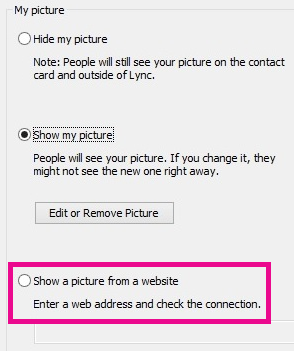
Hvis du vil bruke dette alternativet, velger du Vis et bilde fra et nettsted, skriver inn URL-adressen til bildet du vil bruke og klikker Koble til bilde.