
Du kan endre innstillinger for pålogging i vinduet for personlige alternativer i Skype for Business for å gjøre påloggingsprosessen raskere, angi tilgjengelighet og kalenderinformasjon som skal vises for andre i Skype for Business, og angi hvordan Skype for Business skal samhandle med andre Office-programmer.
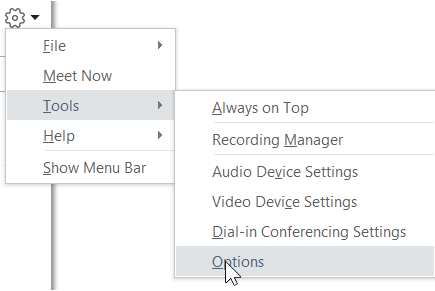
Slik får du tilgang til vinduet for personlige alternativer:
- Klikk Alternativer-knappen i hovedvinduet i Skype for Business,
 , og velg Personlig, eller klikk pilen ved siden av Alternativer-knappen
 og velg Verktøyalternativer>.
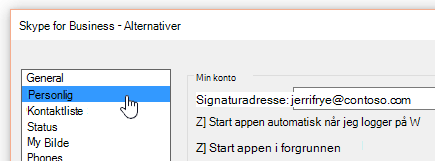
- Velg Personlig på Alternativer-siden.
Obs!
Hvis du har valgt Vis menylinje, kan du åpne menyen for alternativer fra hovedvinduet i Skype for Business ved å klikke på Verktøyalternativer> og deretter velge Personlig.
Angi påloggingsalternativer
Slik endrer du påloggingsadressen
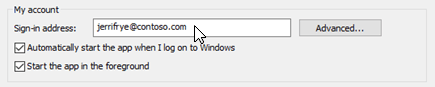
Skriv inn navnet på brukerkontoen i Påloggingsadresse-boksen under Min konto.
Obs!
Hvis organisasjonen bruker Microsoft 365, anbefaler vi at du ikke endrer Avansert-innstillingen , fordi gjeldende valg, Automatisk konfigurasjon, kreves for Microsoft 365.
Slik logger du på og starter Skype for Business automatisk
Merk av for Start appen automatisk når jeg logger på Windows under Min konto.
Obs!
Hvis du vil at hovedvinduet i Skype for Business skal åpnes foran andre åpne vinduer når det starter, merker du av for Start appen i forgrunnen. Hvis dette alternativet ikke er valgt, vises Skype for Business-ikonet i meldingsområdet (systemstatusfeltet) i Windows når Skype for Business starter.
Stoppe Skype for Business fra å starte automatisk
- Under Min konto fjerner du merket for Start appen automatisk når jeg logger på Windows .
Angi alternativer for Exchange og Outlook-integrering
Slik viser du tilstedeværelsen din automatisk når du er i et møte
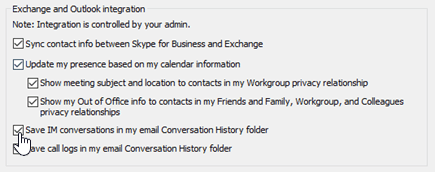
Merk av for Oppdater min tilgjengelighet basert på kalenderinformasjonen underExchange- og Outlook-integrering. Bruk følgende innstillinger for å angi hvem som kan se denne informasjonen:
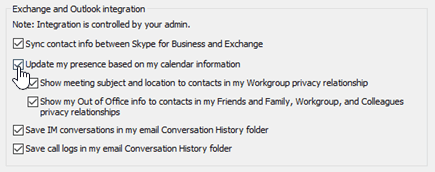
- Hvis du vil vise denne informasjonen til kontakter i arbeidsgruppen, merker du av for Vis emne og sted for møtet til kontakter med fortrolighetsforholdet Arbeidsgruppe .
- Hvis du vil vise fraværsinformasjonen fra Outlook for kontakter, merker du av for Vis mine fraværsinnstillinger til kontakter med fortrolighetsforholdet Venner og familie, Arbeidsgruppe og Kolleger. Fjern merket for å skjule fraværsinformasjonen for alle kontaktene dine.
Slik lagrer du samtaleloggen eller telefonsamtaleloggen i Outlook
- Merk av for Lagre direktemeldingssamtaler i mappen for e-postsamtalelogg eller Lagre samtalelogger i mappen for e-postsamtalelogg under Exchange- og Outlook-integrering. Hvis du fjerner dette merket, betyr det at loggen over direktemeldinger og telefonsamtaler ikke beholdes.
Angi alternativer for sted
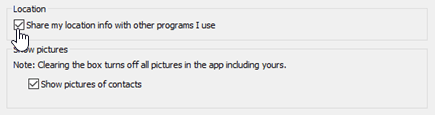
Bruk alternativene under Sted til å angi om Skype for Business skal dele den gjeldende posisjonen din på kontaktkortet og med andre Office-programmer.
Merk av for Del stedsinformasjonen min med andre programmer jeg bruker, under Plassering.
Obs!
Hvis du velger denne innstillingen, kan alle kontaktene (unntatt eksterne kontakter) se plasseringen din.
Angi alternativer for Vis bilde
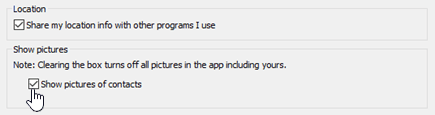
Bruk alternativene under Vis bilder til å angi om du vil vise bildene til andre personer.
Merk av for eller fjern merket for Vis bilder av kontakter under Vis bilder. (Standardinnstillingen er at bilder vises. Bilder tar opp større plass på skjermen, så hvis det er viktigere for deg å se flere kontakter i listen, kan du fjerne dette alternativet. )
Obs!
Når du fjerner merket for denne boksen, betyr det også at andre ikke ser bilde av deg i Skype for Business, og du ser ikke bilder av avsendere og mottakere i direktemeldinger og gruppesamtaler.