Skype for Business på iOS-, Android- eller Windows Phone-enheter gir deg en flott opplevelse av nettmøter, med de nyeste lyd- og videofunksjonene, skjermdeling og brukervennlighet.
Viktig
Hvis du vil bruke Skype for Business, trenger du en Skype for Business- eller Lync-konto. Dette er vanligvis det samme brukernavnet og passordet du bruker når du logger deg på på jobben eller skolen.
Logge på Skype for Business for første gang
Sveip på iOS-enheten til du ser Skype for Business-ikonet.

Trykk Skype for Business-ikonet for å åpne appen.
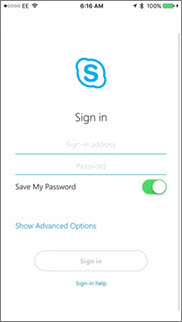
Skriv inn e-postadressen (for eksempel) user@domain.comog passordet, og trykk deretter Logg på.
Du kan bli bedt om både et brukernavn og en påloggingsadresse. Brukernavnet er det du bruker til å logge deg på organisasjonens nettverk, eller user@domain.comdomene\brukernavn.
Skriv inn mobilnummeret ditt sammen med lands-/områdekode og eventuelt retningsnummer. Hvis du er en Enterprise Voice-kunde og Skype for Business ikke kan bruke et Wi-Fi- eller mobildatanettverk til å foreta en lyd- eller videosamtale, blir du oppringt på dette nummeret og koblet til lyddelen av samtalen.
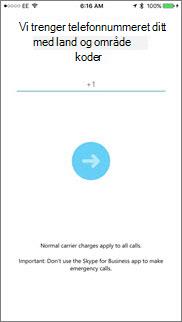
Trykk Neste.
Hvis det er aktuelt, velger du om du vil registrer deg for programmet for forbedret kundeopplevelse, og klikker Neste.
Godta lisensavtalen, og klikk Ferdig.
Logge av Skype for Business
Trykk på bildet ditt og deretter Logg av.
Logge på Skype for Business for første gang
Bla gjennom appene til du finner Skype for Business-ikonet ( ), og trykk deretter ikonet for å åpne appen.
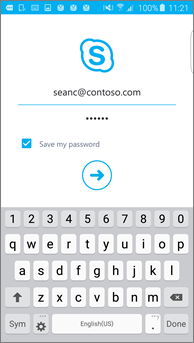
Skriv inn påloggingsadressen (for eksempel, user@domain.com) og passordet, og trykk deretter Gå videre-knappen ( ).
).
Skriv inn mobilnummeret ditt sammen med lands-/områdekode og eventuelt retningsnummer. Hvis du er en Enterprise Voice-kunde og Skype for Business ikke kan bruke et Wi-Fi- eller mobildatanettverk til å foreta en lyd- eller videosamtale, blir du oppringt på dette nummeret og koblet til lyddelen av samtalen.
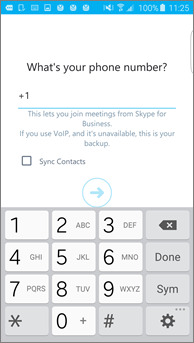
Velg om du vil synkronisere kontaktene dine, og trykk Gå videre-knappen ( ) for å begynne å bruke Skype for Business.
Logge av Skype for Business
Trykk bildet ditt i hovedvinduet i Skype for Business, og trykk deretter Logg av.
Obs!
Fra og med 20. mai 2018 avvikles Windows Phone-appen for Skype for Business, og den vil ikke lenger være tilgjengelig for nedlasting fra Windows Phone Store.
Logge på Skype for Business for første gang
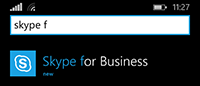
Sveip mot venstre på startskjermen for å vise installerte apper, søk etter Skype for Business, og trykk deretter ikonet for å åpne appen.
Skriv inn påloggingsadressen (for eksempel) user@domain.comog passordet, og trykk deretter Ferdig .
.
Det kan hende at du blir spurt om både et brukernavn og en påloggingsadresse. Brukernavnet er det du bruker til å logge deg på organisasjonens nettverk, eller user@domain.comdomene\brukernavn.
Trykk Bli med på skjermbildet for programmet for forbedret kundeopplevelse for å sende anonyme data om approblemer og -bruk til Microsoft, eller trykk Nei takk hvis du ikke vil delta.
Skriv inn mobilnummeret ditt sammen med landsnummer og eventuelt retningsnummer på skjermbildet Aldri gå glipp av jobbsamtalene. Når Skype for Business ikke kan bruke et Wi-Fi eller mobildatanettverk til å foreta en lyd- eller videosamtale, blir du automatisk oppringt på dette nummeret og koblet til lyddelen av samtalen.
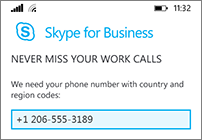
Trykk Neste og gå gjennom innstillingene for varsling og tilgang til telefonliste:
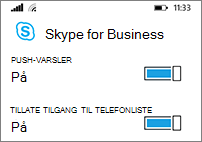
Push-varslinger Få et varsel når du mottar en ny direktemelding eller samtale. Vanligvis På (anbefales).
Viktig
Hvis du slår av denne funksjonen, blir du ikke varslet om direktemeldinger, anrop eller andre Skype for Business-varsler med mindre appen er aktiv.
Tillate tilgang til telefonliste Søk etter kontakter på mobiltelefonen når du søker etter kontakter i Skype for Business.
Trykk på Neste for å begynne å bruke Skype for Business.
Logge av Skype for Business
Trykk Mer >Logg av på hovedskjermen i Skype for Business.
