
Når telefonsystemet i Microsoft 365-bordtelefonen er konfigurert til å fungere med Skype for Business, kan du ringe til personer i organisasjonen gjennom Skype for Business, og samtalelyden vil gå gjennom telefonen. Du kan også foreta anrop fra Skype for Business-klienten ved hjelp av en hvilken som helst telefon (for eksempel en mobiltelefon, hustelefon eller hotelltelefon). Personen du ringer til, ser telefonnummeret ditt som om du ringer fra firmaets hovedtelefonnummer. Når du foretar et Skype for Business-anrop med lyd rutet gjennom bordtelefonen på telefonsystemet, får du utmerket lyd i tillegg til disse funksjonene:
- Direktemeldinger, slik at du for eksempel raskt kan kopiere og lime inn en nettadresse du vil dele
- Skrivebords- og programdeling, slik at du kan gi en visuell beskrivelse når du skal forklare noe eller gå gjennom eventuelle problemer
- Vedlegg – send filer til den andre personen uten å måtte forlate Skype for Business
Obs!
Det er enkelte ting du ikke kan gjøre i denne situasjonen, for eksempel ta opp møtet, laste opp en PowerPoint-fil eller en annen fil, bruke funksjonene Skype for Business video, tavle, OneNote-integrasjon og undersøkelser og spørsmål&A. Du kan heller ikke legge til personer i samtalen – dette er et scenario med deg selv og kun én annen person. Hvis du trenger noen av disse Skype for Business-funksjonene, må du sette opp et vanlig Skype for Business-møte som ikke rutes via bordtelefonen.
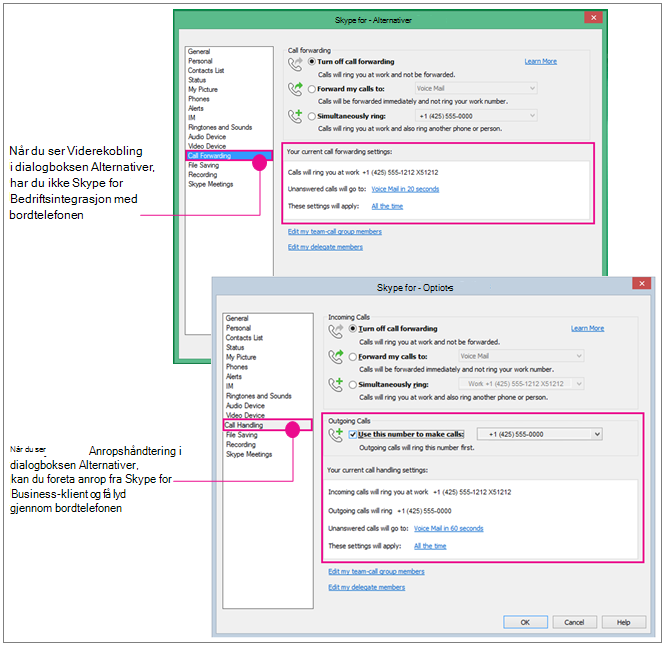
Dette er en funksjon som systemansvarlig må konfigurere for firmaet. Det er svært enkelt å finne ut om firmaet har aktivert denne funksjonaliteten. Klikk tannhjulikonet ( ) i hovedvinduet i Skype for Business for å hente frem dialogboksen Alternativer. Hvis du ser Viderekobling i listen, er ikke Skype for Business konfigurert til å fungere gjennom bordtelefonen. Hvis du ser Anropshåndtering i listen, er bordtelefonen integrert med Skype for Business.
Forberedelser – angi anropshåndtering og nummer for utgående anrop til bordtelefonen i telefonsystemet
Hvis du vil bruke bordtelefonen i telefonsystemet til Skype for Business-lyd, angir du bare at dette nummeret skal brukes ved utgående anrop.
Viktig
Hvis du er konfigurert som sjef, representant, gruppeleder, gruppemedlem eller medlem av responsgruppen, eller hvis du har en privat linje, er ikke denne funksjonen tilgjengelig for deg. Hvis du endrer konfigurasjonen for å bruke Skype for Business med bordtelefonen, deaktiveres innstillingene du trenger for å utføre de andre jobbene. Hvis du endrer disse innstillingene, for eksempel for å viderekoble Skype for Business-samtaler til mobiltelefonen når du er borte fra kontoret (eller hvis du bruker Skype for Business Online-klienten, som automatisk angir at mobil nummeret skal ringes samtidig), må du tilbakestille innstillingene hvis du vil foreta en Skype for Business/telefonsystem Bordtelefon ringe senere når du kommer tilbake til kontoret.
Klikk Samtalehåndtering under Verktøyalternativer>. (Hvis brukergrensesnittet viser Viderekobling, er ikke bruk av Skype for Business med bordtelefonen på telefonsystemet konfigurert.)
Velg Ring samtidig under Innkommende anrop, og skriv deretter inn telefonnummeret til telefonsystemet – uten internnummeret, hvis du har et. (Dette sikrer at hvis noen fra jobben ringer deg ved hjelp av Skype for Business-klienten, vil bordtelefonen også ringe, noe som gir deg mulighet til å bruke den til lyd og Skype for Business til deling og visning.)
Merk av for Bruk dette nummeret til å foreta anrop under Utgående anrop, og skriv deretter inn telefonnummeret til telefonsystemet, inkludert internnummeret, hvis du har et.
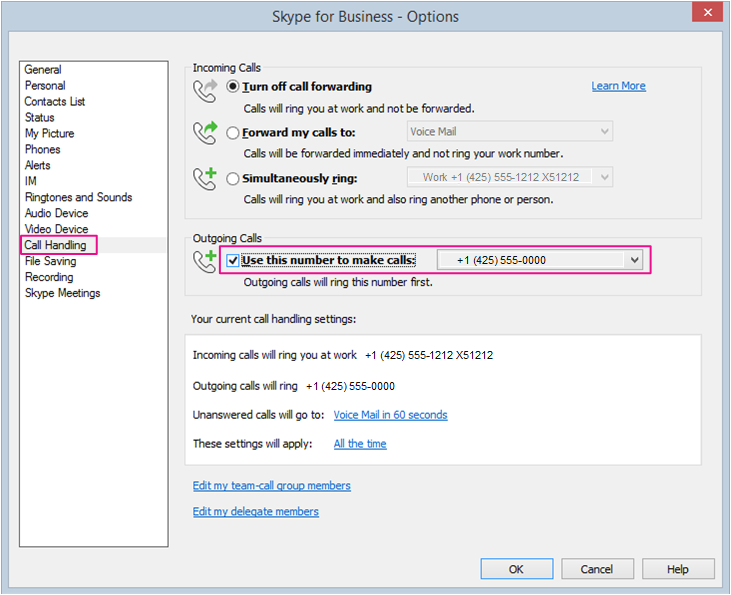
Klikk på OK.
Foreta et Skype for Business-anrop! Les videre …
Foreta et anrop fra telefonsystemet/Skype for Business
Når nummeret for utgående anrop er angitt til bordtelefonen i telefonsystemet, og når du foretar et anrop fra Skype for Business-klienten, ringer Skype for Business telefonen din først, når du tar av røret, hører du telefonen til den andre personen ringe, og når vedkommende tar telefonen, er forbindelsen opprettet! Chat og bruk Skype for Business-klienten til å dele og vise.
Denne illustrasjonen gir deg en oversikt:
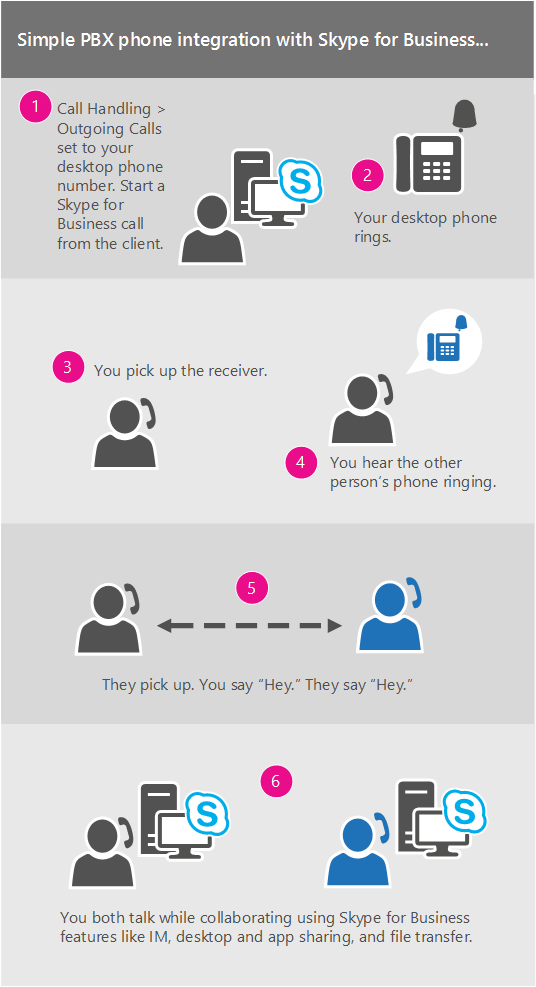 Her er detaljene:
Søk etter eller finn personen du vil ringe, i hovedvinduet i Skype for Business.
Hold pekeren over bildet av personen til hurtigikonene vises.
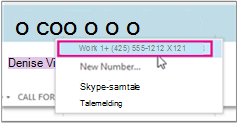
Klikk pilen på telefonikonet, og velg deretter personens jobbnummer.
Samtalevinduet i Skype for Business åpnes, og Ringer ... vises i meldingsfeltet.
Bordtelefonen ringer. (Skjermen på telefonen viser et innkommende anrop fra firmaets globale telefonnummer.)
Ta telefonen.
Du hører at telefonen ringer i den andre enden, og Ringer ekstern part... vises i meldingsfeltet i skype-møtet.
Når personen tar telefonen, er forbindelsen opprettet. (Tilkoblet vises i meldingsfeltet i skype.)
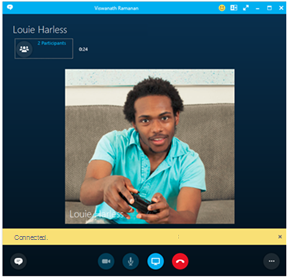
Her kan du legge til direktemeldinger i samtalen. Klikk meldingsboblen nederst til venstre.
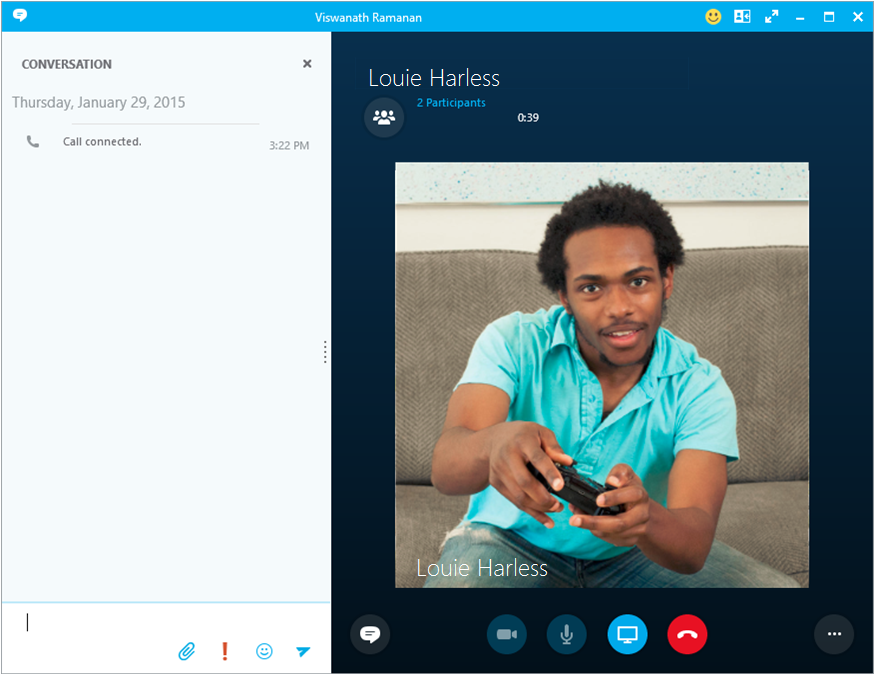
… og del skrivebordet ved å klikke tilstedeværelsesikonet.