
Når du sletter et element fra et SharePoint-dokumentbibliotek eller -liste, blir det ikke umiddelbart fjernet fra SharePoint. Slettede elementer legges til områdets papirkurv i en periode. I løpet av denne tiden kan du gjenopprette elementer du slettet til den opprinnelige plasseringen, eller fjerne dem for å frigjøre lagringsplass.
Viktig
Papirkurven for SharePoint er forskjellig fra papirkurven i Windows. Hvis du vil gjenopprette lokale filer som er slettet fra skrivebordet eller apper, må du bruke Windows-papirkurven først. Hvis du vil plassere Windows-papirkurven på skrivebordet, kan du se Vise eller skjule papirkurven.
Obs!
Hvis du leter etter papirkurven for OneDrive, går du til OneDrive-nettstedet og velger papirkurven i den venstre ruten.
Hvis du vil ha informasjon om hvordan du gjenoppretter elementer i områdets papirkurv, kan du se Gjenopprette elementer i papirkurven på et SharePoint-område.
Slette et element fra papirkurven for området
Slik sletter du elementer fra papirkurven for SharePoint-området
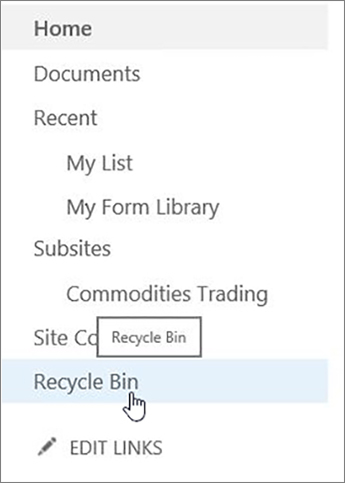
Klikk papirkurven i hurtigstartlinjen til venstre på skjermen.
Hvis papirkurven ikke vises på hurtigstartlinjen, følger du disse trinnene:Klikk
 og klikk deretter Nettstedsinnhold.
Alternativet Papirkurv er øverst til høyre på siden Områdeinnhold .

Klikk boksen til venstre for elementene eller filene du vil slette eller gjenopprette, på papirkurvsiden .
Klikk Slett for å slette de merkede filene.

Obs!
Hvis du ikke ser elementet du leter etter, er det kanskje allerede slettet og allerede flyttet til papirkurven for områdesamlingen. Eller den kan ha overskredet ventetiden (93 dager) og allerede er slettet permanent.
Slik sletter du alle elementer fra papirkurven for SharePoint-området
Klikk papirkurven i hurtigstartlinjen til venstre på skjermen.
Hvis papirkurven ikke vises på hurtigstartlinjen, følger du disse trinnene:Klikk
og klikk deretter Nettstedsinnhold.Alternativet Papirkurv er øverst til høyre på siden Områdeinnhold .
Klikk Tøm papirkurven på papirkurvsiden.
 for å slette alle elementer.
Hvis Tom papirkurv ikke vises, må du kontrollere at du fjerner merkingen for alle elementene i papirkurven.



Kan jeg få tilbake elementer jeg sletter fra papirkurven på SharePoint-området?
Når du sletter et element fra en papirkurv for et område, går det automatisk til papirkurven for Second-Stage eller områdesamlingen, der det blir værende i en bestemt periode til det fjernes permanent fra SharePoint. Hvis du er administrator for en områdesamling, kan du gjenopprette elementer fra papirkurven for områdesamlingen. Hvis du vil ha informasjon, kan du se Gjenopprette slettede elementer fra papirkurven for områdesamlingen.
Gi oss en tilbakemelding
Var denne artikkelen nyttig? Hvis dette er tilfelle, kan du gi oss beskjed nederst på denne siden. Hvis den ikke var nyttig, vil vi gjerne vite hva som var forvirrende eller hva som mangler. Inkluder din versjon av SharePoint, OS og nettleser. Vi bruker tilbakemeldingen din til å dobbeltsjekke fakta, legge til informasjon og oppdatere denne artikkelen.