
Når du legger til en innholdstype i en liste eller et bibliotek, kan nettstedsbrukerne bruke kommandoen Nytt dokument til å opprette spesialisert innhold raskt.
Slik legger du til en innholdstype i en liste eller et bibliotek
Viktig
Hvis du vil legge til innholdstyper i en liste eller et bibliotek, må du minst ha Utforming-tillatelsesnivået for listen eller biblioteket. Du må også ha flere innholdstyper aktivert. Hvis du vil ha mer informasjon, kan du se Aktivere støtte for flere innholdstyper i en liste eller et bibliotek.
Gå til innstillingene for listen eller biblioteket.
Velg Legg til fra eksisterende innholdstyper for nettsted under Innholdstyper. Hvis Innholdstyper ikke vises, velger du Avanserte innstillinger, JaunderVil du tillate behandling av innholdstyper? og deretter OK.
Obs!
Hvis listen eller biblioteket ikke er konfigurert slik at det tillater flere innholdstyper, vises ikke Innholdstyper-delen på Innstillinger-siden for listen eller biblioteket. Hvis du vil lære hvordan du tillater flere innholdstyper, kan du se Aktivere støtte for flere innholdstyper i en liste eller et bibliotek.
Velg pilen for å velge gruppen med innholdstyper for nettsted du vil velge fra listen Velg innholdstyper for nettsted fra .
Velg navnet på innholdstypen du vil bruke, i listen Tilgjengelige innholdstyper for nettsted , og for å flytte den valgte innholdstypen til listen Innholdstyper som skal legges til , velger du Legg til.
Gjenta trinn 5 og 6 for å legge til flere innholdstyper.
Når du er ferdig med å velge alle innholdstypene du vil legge til, velger du OK.
Slik legger du til en innholdstype i en liste eller et bibliotek (moderne opplevelse)
I den moderne opplevelsen må du fortsatt aktivere Tillat behandling av innholdstyper for å tillate flere innholdstyper, men det er enklere for deg å velge de egendefinerte innholdstypene du vil legge til i listen eller biblioteket.
Obs!
Vi er for øyeblikket i ferd med å gjøre denne funksjonaliteten tilgjengelig for Microsoft 365-kunder. Hvis du ikke ser den for øyeblikket, skal den være tilgjengelig om kort tid.
- Gå til innstillingene for listen eller biblioteket.
- Hvis innholdstyper ikke vises, velger du Avanserte innstillinger og deretter Ja under Vil du tillate behandling av innholdstyper?. Velg deretter OK.
- Deretter velger du Legg til kolonne i dokumentbiblioteket. Velg innholdstype i menyen som vises. Dette alternativet ble lagt til ved å slå på Tillate behandling av innholdstyper? i forrige trinn.
- Velg Velg innholdstype på siden Legg til innholdstype, og velg deretter innholdstypen du vil legge til, fra listen over egendefinerte innholdstyper som kan legges til.
- Det vises detaljer om den valgte innholdstypen, for eksempel beskrivelse og kolonneinformasjon.
- Når du er ferdig med å velge innholdstypen du vil legge til, velger du Bruk.
- Hvis du vil legge til flere egendefinerte innholdstyper, gjentar du trinn 4 til 6.
Denne moderne opplevelsen er for øyeblikket bare ment for egendefinerte innholdstyper, for å gjøre det enklere å finne og legge til de innholdstypene som er spesielt opprettet av organisasjonen. Hvis du også vil vise eller legge til innholdstypene som er tilgjengelige direkte i SharePoint, kan du bruke den tidligere opplevelsen.
Hvordan innholdstyper fungerer i lister og biblioteker
Når du legger til en innholdstype i en liste eller et bibliotek, kan listen eller biblioteket inneholde elementer av denne typen. I tillegg kan brukerne bare klikke kommandoen Nytt dokument for å opprette et element av den typen. Én enkelt liste eller ett bibliotek kan inneholde flere innholdstyper, og hver innholdstype kan ha unike metadata, policyer eller virkemåte.
Hvordan arv fungerer for innholdstyper for liste
Når du legger til en nettstedsinnholdstype i en liste eller et bibliotek, kalles den en listeinnholdstype. Listeinnholdstypen er underordnet innholdstypen for nettsted som den ble opprettet fra. Den arver alle attributtene fra den overordnede nettstedsinnholdstypen, for eksempel dokumentmalen, innstillingen for skrivebeskyttelse, arbeidsflyter og kolonner. Hvis den overordnede nettstedsinnholdstypen for en listeinnholdstype oppdateres, kan den underordnede listeinnholdstypen arve disse endringene. En listeinnholdstype kan tilpasses for den bestemte listen eller biblioteket den er lagt til i. Disse tilpasningene gjelder ikke for innholdstypen for nettsted i det overordnede nettstedet.
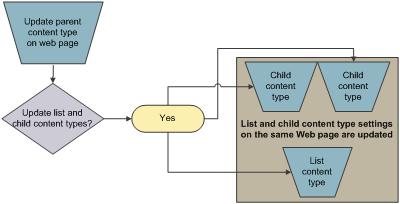
Hvis den underordnede innholdstypen deler attributter med den overordnede nettstedsinnholdstypen, kan disse attributtene bli overskrevet når listeinnholdstypen arver endringer fra den overordnede. Hvis listeinnholdstypen har egendefinerte attributter som den overordnede innholdstypen ikke har, overskrives ikke disse tilpassingene.
Endre rekkefølgen på Nytt dokument-knappen eller standard innholdstype
Du kan angi rekkefølgen innholdstyper skal vises i, på Nytt dokument-knappen for en liste eller et bibliotek. Den første innholdstypen som vises på Nytt dokument-knappen , blir som standard standard innholdstype for listen eller biblioteket. Hvis du vil endre standard innholdstype for listen eller biblioteket, endrer du innholdstypen som vises først på Nytt dokument-knappen . Du kan også angi om du vil at innholdstyper som er lagt til i en liste eller et bibliotek, skal være synlige på Nytt dokument-knappen .
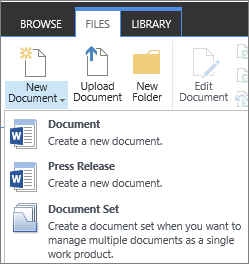
Slik endrer du rekkefølgen på elementer på menyen Nytt dokument
Hvis listen eller biblioteket ikke allerede er åpent, velger du navnet på hurtigstartlinjen. Hvis navnet på listen eller biblioteket ikke vises, velger du Innstillinger
 , velg Nettstedsinnhold, og velg deretter navnet på listen eller biblioteket.
Velg Liste eller Bibliotek på båndet.
Velg Endre ny knapperekkefølge og standard innholdstype under Innholdstyper. Hvis Innholdstyper ikke vises, velger du Avanserte innstillinger, JaunderVil du tillate behandling av innholdstyper? og deretter OK.
Obs!
Hvis listen eller biblioteket ikke er konfigurert til å tillate flere innholdstyper, vises ikke Innholdstyper-delen på Tilpass-siden for listen eller biblioteket.
Gjør ett av følgende i Innholdstyperekkefølge-delen :
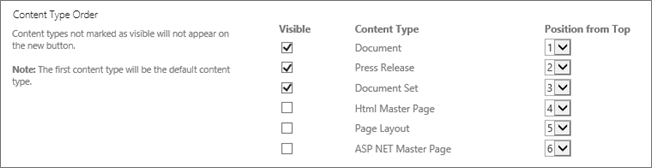
- Hvis du vil fjerne en innholdstype fra Nytt dokument-knappen for listen eller biblioteket, fjerner du merket for Synlig .
- Hvis du vil endre visningsrekkefølgen for en innholdstype på Ny-knappen , velger du pilen ved siden av innholdstypen i kolonnen Posisjon fra øverst . Velg deretter ordrenummeret du vil bruke.
Velg OK.
Fjerne en innholdstype fra en liste eller et bibliotek
Når du fjerner en innholdstype fra en liste eller et bibliotek, kan ikke brukere lenger opprette nye elementer av denne innholdstypen i listen eller biblioteket. Elementer som ble opprettet fra innholdstypen, slettes ikke når du fjerner en innholdstype fra en liste eller et bibliotek.
Slette en innholdstype
Hvis listen eller biblioteket ikke allerede er åpent, velger du navnet på hurtigstartlinjen. Hvis navnet på listen eller biblioteket ikke vises, velger du Innstillinger
, velg Nettstedsinnhold, og velg deretter navnet på listen eller biblioteket.Velg Liste eller Bibliotek på båndet.
Velg navnet på innholdstypen du vil fjerne, under Innholdstyper. Hvis Innholdstyper ikke vises, velger du Avanserte innstillinger, JaunderVil du tillate behandling av innholdstyper? og deretter OK.
Obs!
Hvis listen eller biblioteket ikke er konfigurert til å tillate flere innholdstyper, vises ikke Innholdstyper-delen på Tilpass-siden for listen eller biblioteket.
Velg Slett denne innholdstypen under Innstillinger.
Når du blir spurt om du er sikker på at du vil slette denne innholdstypen, velger du OK.