
Innholdsarrangør bruker regler du oppretter, til å bestemme hvordan et dokument skal rutes. Regler baseres på en kombinasjon av innholdstyper og metadata.
Denne artikkelen beskriver hvordan du oppretter regler for å organisere og distribuere dokumenter eller poster. Alle SharePoint Enterprise-nettsteder kan aktiveres for dokumentruting.
Viktig
Du må først aktivere innholdsarrangørfunksjonen og konfigurere organisatoren til å rute poster. Hvis du vil ha mer informasjon om hvordan du konfigurerer innholdsarrangører, kan du se Konfigurere innholdsarrangøren til å rute dokumenter.
I denne artikkelen
- Før du oppretter regler: Første trinn
- Forstå hvordan dokumenter rutes
- Opprette regler for å distribuere dokumenter
Før du oppretter regler: Første trinn
Før du oppretter regler for ruting av dokumenter, må du følge flere viktige trinn.
- Aktiver innholdsarrangør-funksjonen.
- Opprett biblioteker og mapper som du vil at dokumenter skal rutes til. Det kan hende du vil opprette mapper for hver dokumenttype du ruter. Du kan for eksempel opprette et bibliotek bare for e-postposter eller Excel-regneark. Hvis du vil lære om hvordan du oppretter biblioteker, kan du se Opprette et dokumentbibliotek i SharePoint.
- Innholdstyper må tilknyttes dokumenter som skal rutes. I dem kan innholdstypen være en del av kriteriene som bestemmer den endelige plasseringen der et dokument lagres.
Forstå hvordan dokumenter rutes
Du kan rute dokumenter til et bibliotek eller en mappe i et arkivsenternettsted eller en annen type SharePoint-nettsted. Leveringsbiblioteket, som opprettes automatisk når du aktiverer innholdsarrangørfunksjonen, fungerer som standardplassering. Dokumentdistribusjonsprosessen består av flere elementer:
Målbiblioteker og -mapper Innholdsforvaltere eller postforvaltere oppretter manuelt biblioteker og mapper som dokumenter skal rutes til, og tilordner disse bibliotekene som målbiblioteker.
Innholdstyper for nettsted Alle dokumenter må ha en innholdstype, og brukere kan legge til passende nettstedsinnholdstyper manuelt i målbibliotekene.
Leveringsbibliotek Dokumenter som ikke er i samsvar med en regel, eller som mangler nødvendige metadata, sendes til leveringsbiblioteket slik at brukerne kan angi nødvendige metadata. Du kan også konfigurere innholdsarrangøren slik at alle opplastede dokumenter midlertidig rutes til leveringsbiblioteket.
Obs!
Innleveringsbiblioteket er ment som et «oppsamlingssted» for elementer som ikke samsvarer med noen regler. Det er utformet som en midlertidig plassering, og ikke som et permanent samarbeidsområde.
Liste over dokumentregler Dette er en samling av alle rutingsreglene. Innholdsforvaltere eller postforvaltere besøker denne listen for å opprette, behandle og vise rutingsregler.
Diagrammet nedenfor viser hvordan dokumenter og e-postmeldinger rutes basert på at bestemte vilkår er oppfylt, og hvordan dokumenter som mangler informasjon, returneres til leveringsbiblioteket.
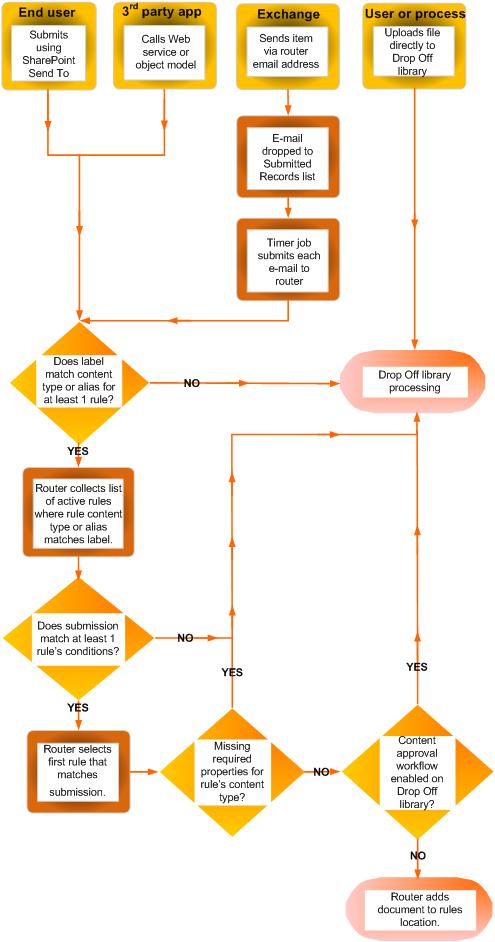
Opprette regler for å distribuere dokumenter
For hver oppføringstype som du legger til i postrutinglisten, kan du angi en tittel og beskrivelse for oppføringen. Du kan også angi plasseringen på nettstedet der oppføringen er lagret. Hvis du vil sikre at alle relevante oppføringer rutes til riktig sted, kan du angi alternative navn for oppføringstypen.
Obs!
Du må minst ha tillatelsen Nettstedseier for å opprette regler for å distribuere dokumenter.
Naviger til nettstedet du vil opprette regler for innholdsarrangør for.
Velg Mer i hurtigstartpanelet for å se alternativene for nettstedsinnhold.
Velg Innstillinger fra menylinjen Apper.
Velg Regler for innholdsarrangør under Nettstedsadministrasjon-delen på siden Innstillinger for nettsted.
Velg Leggtil under Klikk for å legge til et nytt element på siden Regler forinnholdsarrangør.
Skriv inn et navn som beskriver betingelser og handlinger for regelen, under Regelnavn .
Velg Aktiv under Regelstatus og prioritet for å bruke regelen på innkommende innhold. Velg deretter en prioritet for å bestemme hvordan innhold rutes hvis det samsvarer med mer enn én regel i Innholdsarrangør.
Hvis du ikke vil at denne regelen skal gjelde for innkommende innhold, velger du Inaktiv.Knytt regelen til en innholdstype i innsendingens innholdstype-del . Når du gjør dette, merkes innsendinger til innholdsarrangøren med den valgte innholdstypen, og egenskapene som brukes i betingelsene til regelen, identifiseres.
- Velg den aktuelle innholdsgruppen. Gruppen du velger, bestemmer innholdstypene du kan velge mellom i neste trinn.
- Velg riktig innholdstype.
- Hvis innholdstypen du valgte, har et annet navn på et annet SharePoint-område, merker du av for alternativet under Alternative navn. Deretter skriver du inn navnet som brukes på det andre nettstedet, i det angitte feltet, og velger Legg til. Navn på alternative innholdstyper vises i listen under.
Velg vilkårene som egenskapene for en innsending må oppfylle for regelen, under Betingelser . Du vil kanskje for eksempel at regelen skal gjelde for alle dokumenter som har ordet «budsjett» i tittelen. Hvis du vil legge til flere betingelser, velger du koblingen Legg til enda en betingelse .
Obs!
Egenskapene som er tilgjengelige fra rullegardinlisten Egenskap , varierer i henhold til innholdstypen du valgte i trinn 6.
I Målplassering-delen angir eller blar du til en plassering for å plassere innhold som oppfyller regelen. Hvis du vil gruppere lignende dokumenter i mapper, merker du av for Opprett en mappe automatisk . Hvis du for eksempel har en egenskap som viser alle dokumenter for prosjekter i organisasjonen, kan du tvinge Innholdsarrangør til å opprette en egen mappe for hvert prosjekt.
Obs!
Reglene i Innholdsarrangør er ment å rute dokumenter til forskjellige plasseringer. Vi støtter ikke bruk av regler for å legge inn filer på nytt på samme sted under samarbeid.