

Du kan slette filer, mapper eller koblinger i SharePoint-dokumentbiblioteket som du ikke trenger lenger, for eksempel gammelt innhold eller foreldet mapper.
Obs!
Koblinger er bare tilgjengelige i SharePoint i Microsoft 365.
Obs!
Disse trinnene gjelder for uendrede versjoner av SharePoint. Hvis administratoren eller firmaet har tilpasset appen, kan du kanskje ikke se disse alternativene.
Slette en fil, mappe eller kobling i SharePoint
Viktig
Når du sletter en mappe, slettes mappen og eventuelle filer eller undermapper den inneholder. Vurder å flytte eller arkivere innholdet i mappen før du sletter den. Det kan hende at du eller administratoren kan gjenopprette en mappe og innholdet fra papirkurven.
Åpne dokumentbiblioteket i SharePoint, og velg elementet du vil slette. (Unngå å velge selve filnavnet, da vil det åpne filen.) Det vises en hake helt til venstre.
Obs!
Ser skjermen annerledes ut enn dette, og du bruker SharePoint i Microsoft 365 eller SharePoint Server 2019? Administratoren kan ha den klassiske SharePoint-opplevelsen angitt i dokumentbiblioteket.
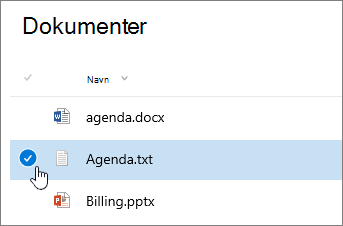
Gjenta dette trinnet hvis du vil slette flere elementer. Du kan slette så mange elementer du vil.
Velg Slett
 på verktøylinjen over listen.
Velg Slett i meldingsboksen for å bekrefte handlingen.
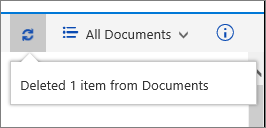
Statusboksen vises i dokumentbiblioteket med informasjon om at elementet er slettet.
Gjenopprett elementer i papirkurven som ble slettet fra SharePoint eller Teams
Laste opp, vise og fjerne prosjektfiler eller -dokumenter
Slette en fil, mappe eller kobling i den klassiske SharePoint-opplevelsen
Viktig
Når du sletter en mappe, slettes mappen og eventuelle filer eller undermapper den inneholder. Vurder å flytte eller arkivere innholdet i mappen før du sletter den. Det kan hende at du eller administratoren kan gjenopprette en mappe og innholdet fra papirkurven.
Åpne SharePoint-dokumentbiblioteket der du vil slette elementer.
Hvis du vil velge ett eller flere elementer du vil slette, holder du pekeren over mappen og merker deretter av i avmerkingsboksen.
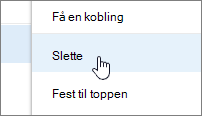
Høyreklikk på en fil, mappe eller et koblingsikon, og velg deretter Slett.
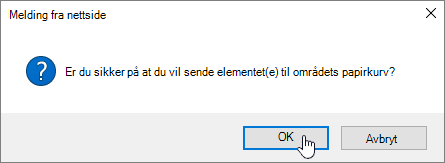
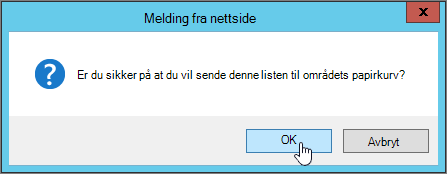
Velg OK i dialogboksen for bekreftelse av sletting.
Gjenopprett elementer i papirkurven som ble slettet fra SharePoint eller Teams

Andre emner av interesse
Flytte eller kopiere filer i SharePoint
Opprette en mappe i et dokumentbibliotek
Gjenopprett elementer i papirkurven som ble slettet fra SharePoint eller Teams
Laste opp filer og mapper til et bibliotek
Bruke en mobil enhet til å arbeide med SharePoint-nettsteder
Gi oss en tilbakemelding
Var denne artikkelen nyttig? Manglet det innhold? Hvis dette er tilfelle, kan du gi oss beskjed nederst på denne siden. Vi vil gjerne vite hva som var forvirrende eller manglet. Inkluder din versjon av SharePoint, OS og nettleser. Vi bruker tilbakemeldingen din til å dobbeltsjekke fakta, legge til informasjon og oppdatere denne artikkelen.