
Du kan enkelt gi nytt navn til en mappe, kobling eller fil i OneDrive eller SharePoint.
Obs!
- Når du gir nytt navn til et element som du tidligere har sendt noen en kobling til i dokumentbiblioteket i eldre versjoner av SharePoint, må du sende dem en ny kobling for å gi dem tilgang til filen.
- Hvis du sender noen en delingskobling i SharePoint Online, vil disse personene fremdeles kunne få tilgang til den samme filen ved hjelp av koblingen, selv etter at du har gitt den et nytt navn. Men hvis du tidligere har sendt dem en direkte kobling, vil de ikke lenger ha tilgang til filen.
Gi nytt navn til et dokument, en mappe eller en kobling i et dokumentbibliotek
Åpne dokumentbiblioteket, og hold pekeren over filen du vil gi nytt navn.

Velg ellipsen (...) til høyre for elementnavnet, og velg deretter Gi nytt navn.

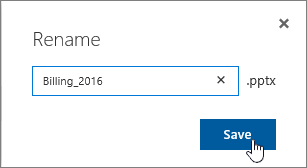
Skriv inn det nye navnet i feltet i dialogboksen Gi nytt navn , og velg deretter Lagre.
Gi nytt navn til en fil med en Office-nettapp
Når du åpner et dokument, en presentasjon eller en arbeidsbok i en Office Web App, kan du gi den nytt navn ved å klikke på navnet på filen på tittellinjen, selv mens andre bruker filen.
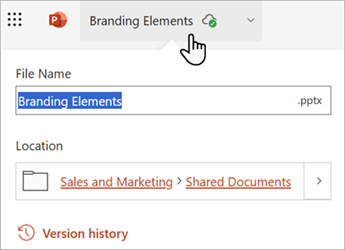
Gi nytt navn til en fil i skrivebords- eller mobilapper
Når du arbeider med en fil i Office-programmene for skrivebordet eller mobilen, kan du også gi nytt navn til og flytte filer fra selve programmet, selv mens andre bruker dokumentet.
