
Tidslinjen er en grafisk måte å vise en oppgaveliste på. Den kan tilpasses på flere måter. Følgende beskriver hvordan du tilpasser tidslinjen:
Endre skrifter og farger
Du kan endre skrifttype, størrelse, format og farge på teksten som brukes på tidslinjen. Du kan også endre fyllfargene som brukes på stolpene, rombene og bakgrunnen på tidslinjen.
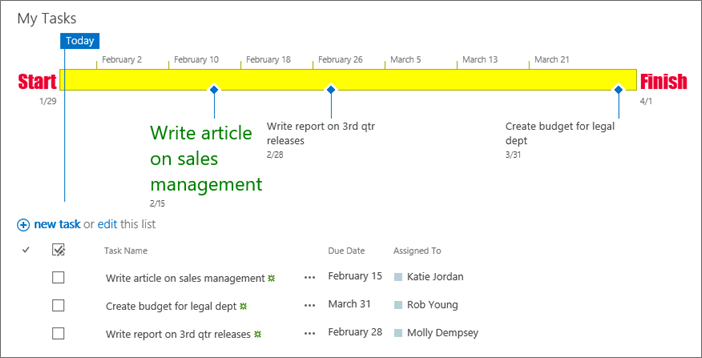 Slik endrer du skriftene og fargene som brukes på tidslinjen:
Klikk én gang på tittelen på tidslinjen for å merke den.
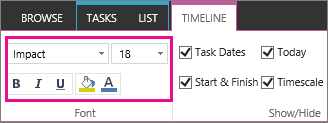
Hvis du vil endre skriften som brukes på en tidslinjelinje, klikker du linjen. Endre skrifttype, størrelse, format og farge i Skrift-gruppen på Tidslinje-fanen .
Tips
Når du klikker en stolpe eller rombe på tidslinjen, vises det en boks med informasjon om denne oppgaven. Hvis denne boksen er i veien når du skal formatere en annen stolpe eller rombe, klikker du bare X-en øverst i høyre hjørne av boksen for å lukke den.
Hvis du vil endre fargen som brukes til å fylle ut en stolpe eller rombe, klikker du stolpen eller romben, og deretter klikker du Uthevingsfarge i Skrift-gruppen på tidslinjefanen, og velger en farge.
Obs!
Fyllfargen for en rombe brukes også for linjen som trekkes mellom romben og oppgavenavnet.
Hvis du vil endre fargen som brukes til å fylle ut bakgrunnen på tidslinjen, klikker du på et mellomrom på tidslinjen som ikke fylles av en stolpe eller rombe, og deretter klikker du Uthevingsfarge i Skrift-gruppen på fanen Tidslinje og velger en farge.
Endre måten datoer vises på
Tidslinjen inneholder aktivitetsdatoer, en indikator som angir gjeldende dato og datoer øverst for å markere tidsskalaen som standard. Du kan imidlertid også ta med start- og sluttdatoer for hele prosjektet, eller du kan skjule én eller flere av standardindikatorene for dato. Du kan også velge format for start- og forfallsdatoer for oppgaver.
Slik velger du hvilke datoer som skal vises på tidslinjen:
Klikk én gang på tidslinjetittelen for å merke den.
Merk av for hver datotype du vil ta med på tidslinjen, fra Vis/skjul-gruppen på Tidslinje-fanen .
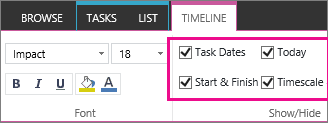
- Oppgavedatoer Merk av for Oppgavedatoer hvis du vil vise start- og forfallsdato for hver oppgave i stolpen for oppgaven eller ved siden av romben for oppgaven.
- I dag Merk av for I dag hvis du vil vise en indikator for gjeldende dato på tidslinjen.
- Start & slutt Merk av for Start & Slutt for å vise en startdato på begynnelsen av tidslinjen og en sluttdato på slutten av tidslinjen. Disse datoene er hentet fra den tidligste startdatoen for aktiviteten og den seneste forfallsdatoen for oppgaven.
- Tidsskala Merk av for Tidsskala hvis du vil vise merker som angir datointervaller, øverst på tidslinjen.
Hvis du vil velge hvilket format som skal brukes for datoer i oppgavestolper og ved siden av oppgaveromber, klikker du Datoformat i Vis/skjul-gruppen på fanen Tidslinje og velger formatet du vil bruke.
Endre måten oppgaver vises på
Oppgaver uten startdato eller oppgaver som har startdato, men ikke forfallsdato, vises alltid som romber på tidslinjen. En oppgave som både har start- og forfallsdato, kan imidlertid vises som en stolpe på tidslinjen, eller du kan velge å vise den som bildetekst over tidslinjen. Det kan være spesielt nyttig hvis du har valgt å rykke inn oppgaver på aktivitetslisten for å synliggjøre ulike faser i et prosjekt eller store oppgaver med mange deloppgaver.
Tenk deg for eksempel at du har en aktivitetsliste som ser slik ut:
Fase 1
- Oppgave A
- Oppgave B
- Oppgave C
Fase 2
- Oppgave D
- Oppgave E
Du kan velge å vise Fase 1 og Fase 2 som bildetekst på tidslinjen og oppgave A til E som stolper på tidslinjen.
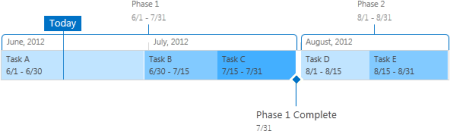
Hvis du vil vise en oppgave som bildetekst på tidslinjen, klikker du én gang på oppgavestolpen, og deretter klikker du Vis aktivitet som bildetekst i Merket område-gruppen på fanen Tidslinje. Hvis du finner ut at du heller vil vise oppgaven som en stolpe igjen, klikker du én gang på bildteksten og deretter klikker du Vis som stolpe i Merket område-gruppen på fanen Tidslinje.
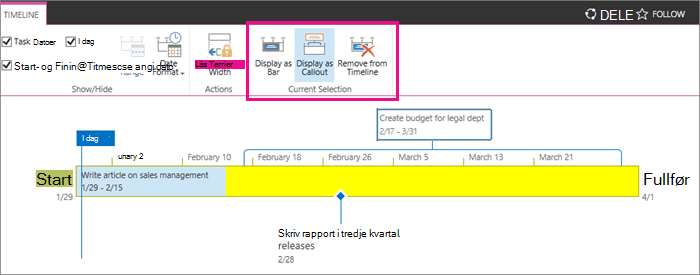 Du kan også fjerne oppgaver helt fra tidslinjen uten å fjerne dem fra oppgavelisten. Det kan være nyttig hvis du vil forenkle tidslinjen, eller hvis det er noen oppgaver du ikke vil skal vises i nettdelen Prosjektsammendrag.
Det finnes to måter å fjerne en oppgave fra tidslinjen på:
- Klikk én gang på stolpen, romben eller bildeteksten, og klikk deretter Fjern fra tidslinje i boksen som vises.
- Klikk én gang på stolpen, romben eller bildeteksten, og klikk deretter Fjern fra tidslinje i Merket område-gruppen på fanen Tidslinje.
Låse bredden på tidslinjen
Når du har lagt til aktiviteter på tidslinjen og ordnet dem på en måte som viser prosjektet nøyaktig, kan du låse tidslinjebredden slik at andre som viser tidslinjen, ser tidslinjen for prosjektet slik du har tenkt. Hvis du ikke låser tidslinjebredden, varierer bredden i henhold til størrelsen på vinduet som brukes til å vise tidslinjen.
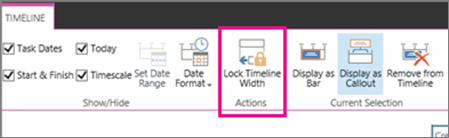 Hvis du vil låse bredden på tidslinjen, ordner du tidslinjen for å representere prosjektet nøyaktig, og deretter klikker du Lås tidslinjebredde i Handlinger-gruppen på tidslinjefanen . Når noen andre nå viser tidslinjen din, forblir den på bredden du har angitt, uavhengig av størrelsen på visningsprogrammet.
Opprette og behandle en prosjektoppgavelisteLegge til aktiviteter på tidslinjen