

Når du oppretter en liste fra en mal i Microsoft Lister eller SharePoint, kan du raskt forvandle listen til et forretningsprogram som automatiserer oppgaver for deg. Flere listemaler inneholder for eksempel en Power Automate-flyt som sender deg en påminnelse når en forfallsdato nærmer seg. Når du har opprettet listen fra en mal som inneholder forretningsprogramfunksjoner, må du fullføre konfigurasjonen av flytene som følger med malen.
Opprette listen fra en mal
Fra Microsoft Lister-appen velger du + Ny liste for å åpne Opprett en listevelger.
Velg +Ny>liste på hjemmesiden til et SharePoint-område.
Velg en mal som har flere funksjoner for forretningsprogrammet, og velg Bruk mal. (Dette eksemplet viser malen Arbeidssporing. Andre maler med funksjoner for forretningsprogrammer inkluderer Innholdsplanlegger og Rekrutteringssporing.)
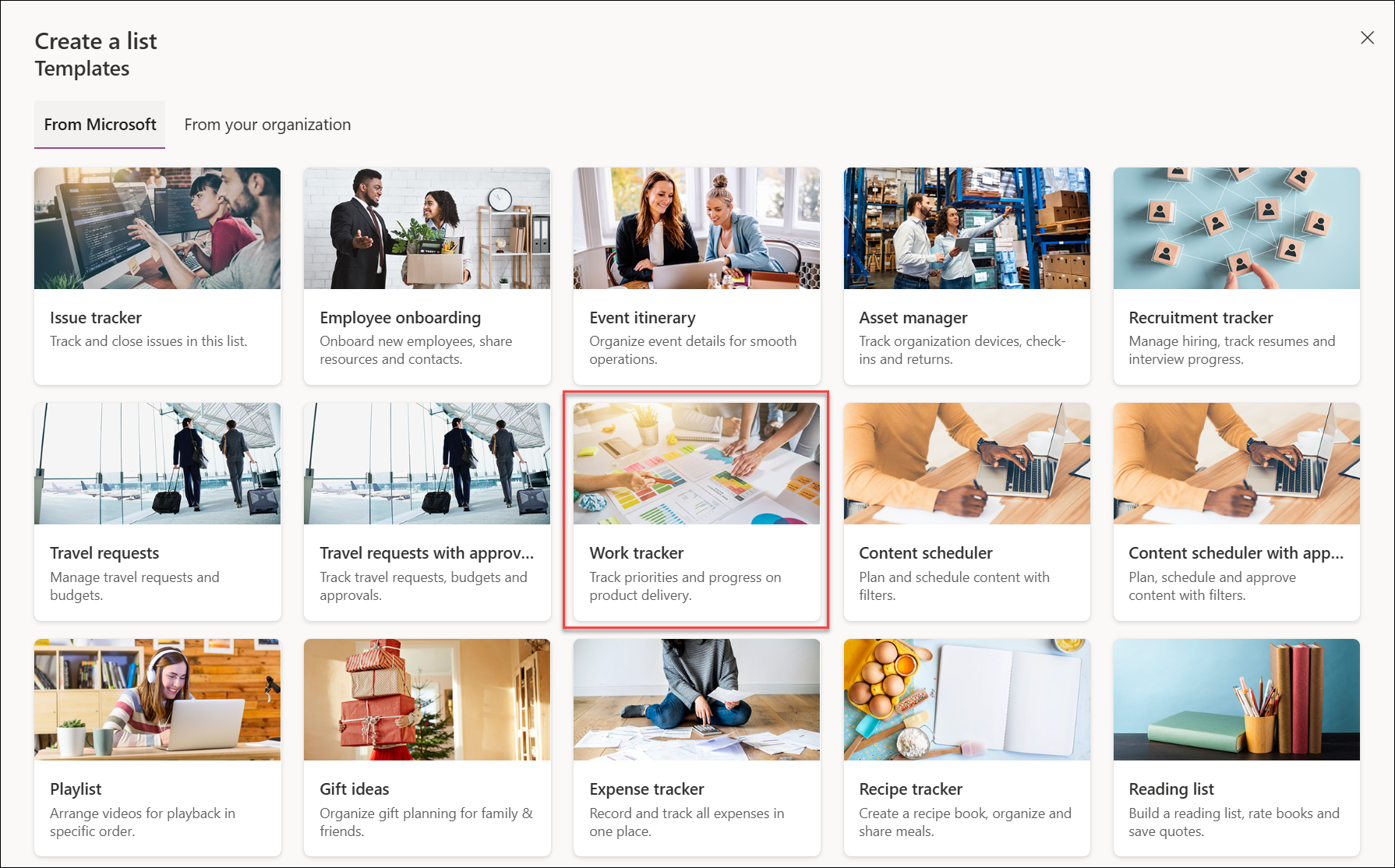
Hvis du ikke ser en mal du vil bruke, velger du Tilbake for å gå tilbake til Opprett en listevelger. Hvis du vil ha mer informasjon om de tilgjengelige malene, kan du se Listemaler.
Skriv inn et navn for listen, en (valgfritt) beskrivelse, og velg en farge og et ikon.
Pass på at du velger et SharePoint-nettsted i Lagre i-boksen (bare tilgjengelig hvis du startet fra Microsoft Lister), fordi innebygde forretningsprogramfunksjoner ikke er inkludert i maler du lagrer i Mine lister.
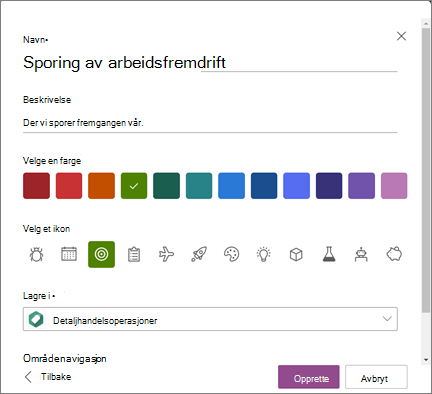
Velg Opprett.
Obs!
Første gang du bruker en mal, kan du bruke navnet på malen som navn på listen. Etter det må du oppdatere navnet til noe unikt.
Fullfør konfigureringen av malen
Når du er ferdig med å opprette den nye listen fra en mal som inneholder forretningsprogramfunksjoner, får du en påminnelse om å fullføre konfigurasjonen av listen.
Velg Neste i dialogboksen Du er nesten der.
Tips
Hvis du allerede har valgt Gjør dette senere, kan du velge Fullfør konfigurasjon fra kommandolinjen øverst i listen.
Kontroller at alle tilkoblinger til andre apper som denne flyten bruker, er konfigurert på skjermen Konfigurerer tilkoblinger for Power Automate-flyter, og velg deretter Neste. (Se etter en grønn hake ved siden av hver app.)
Obs!
Dette skjermbildet vises kanskje ikke i tilfeller der alle tilkoblingene allerede er konfigurert.
Du ser et oppdateringsskjermbilde som sier at du kan lukke dette skjermbildet og begynne å bruke listen mens du venter. Gå videre og velg Lukk , så sender vi deg en e-postmelding når det er gjort.