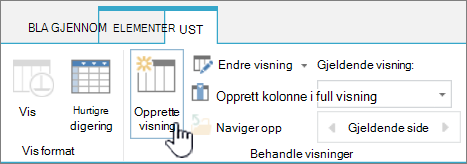
Gruppering organiserer lignende listeelementer eller dokumenter basert på en kolonneverdi. Når du grupperer en visning, endrer det bare hvordan dataene vises. Det verken legger til eller fjerner innhold fra visningen. Du kan gruppere listeelementer i Microsoft Lister, lister og dokumenter i SharePoint.
Du kan velge å vise bare toppteksten for gruppering, eller utvide utvalget for å vise alle elementene eller dokumentene under en gruppeoverskrift.
Det finnes to måter å gruppere en visning på:
- En rask gruppering på én kolonne,
- eller mer fleksible, vedvarende grupperinger opprettet i en visning.
Rask gruppering i listen eller biblioteket
Du kan gruppere etter én enkelt kolonne i listen eller biblioteket ved å velge overskriften i kolonnen og deretter velge Grupper etter [kolonnenavn].
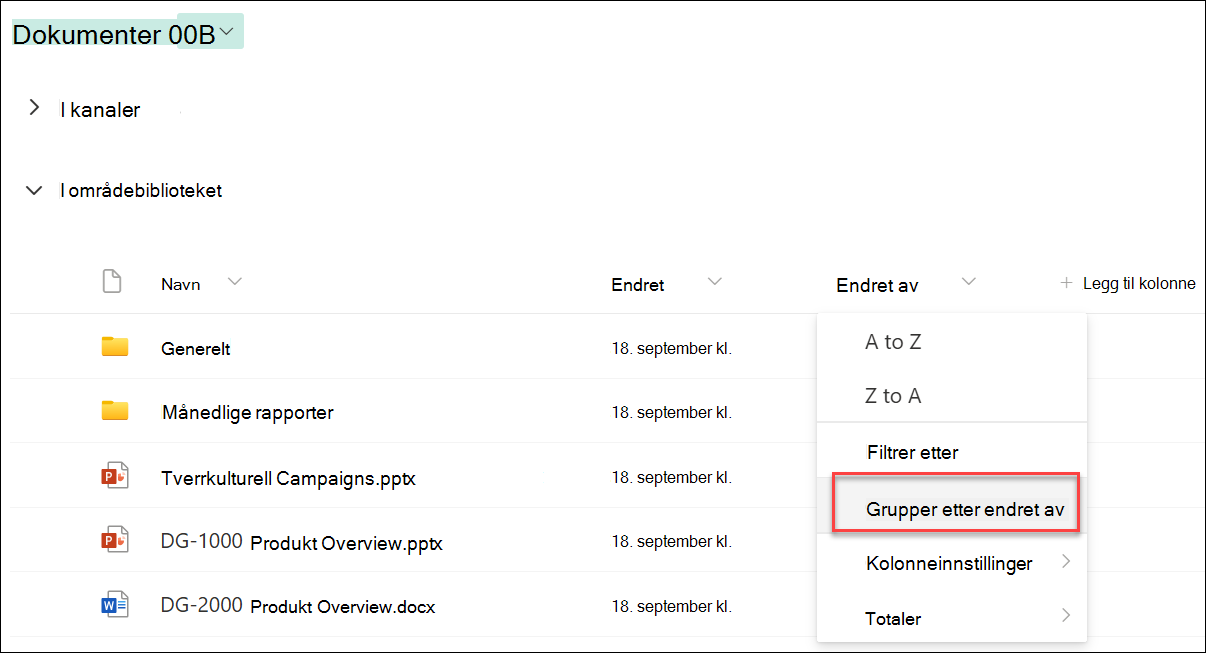
SharePoint eller Microsoft Lister forhåndsvelger kolonnen, og grupperer deretter alle dataene etter forskjeller i dataene i denne kolonnen. Hvis du vil oppheve grupperingen, velger du kolonneoverskriften, og deretter velger du Grupper etter på nytt.
Hvis en kolonne inneholder en av følgende datatyper, kan den ikke grupperes
- Flere linjer med tekst
- Valg, der flere verdier er tillatt
- Hyperkobling
- Bilde
Gruppere dokumenter eller elementer i en visning
Når du oppretter eller redigerer en visning, kan du angi gruppering i én eller to kolonner. Hvis du vil, kan du også kombinere gruppering med filtre eller sortering.
Hvis du ikke trenger å opprette en ny visning, men heller bare vil redigere den eksisterende visningen du ser på, kan du gå til trinn 3.
Velg Visningsalternativer>Lagre visning som.
Gi visningen et navn, og velg om du vil at visningen skal være offentlig, slik at andre brukere av listen eller biblioteket også kan se visningen.
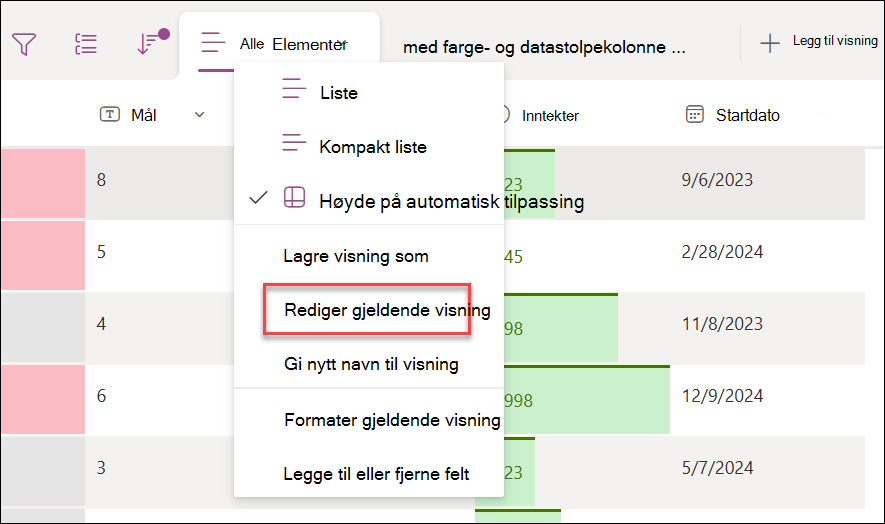
Velg visningsalternativer>Rediger gjeldende visning.
Rull nedover, og utvid Grupper etter. Åpne listen under Grupper først etter kolonnen i Grupper etter-delen, og velg et kolonnenavn.
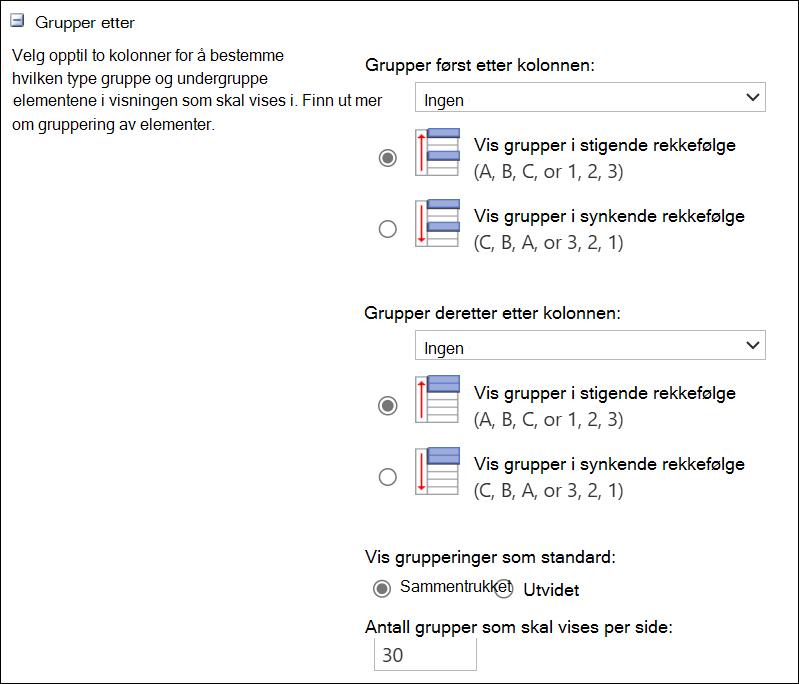
Klikk Vis grupper i stigende rekkefølge eller Vis grupper i synkende rekkefølge.
Hvis du også vil gruppere etter en annen kolonne, velger du et annet kolonnenavn under Grupper deretter etter kolonnen. Velg deretter mellom stigende og synkende rekkefølge.
Rull til toppen eller bunnen av siden, og velg OK.
Listen vises med grupperingen tatt i bruk.
Obs!
Når du grupperer etter felt for forvaltede metadata, vil bruk av mer enn ett felt for forvaltede metadata, i grupperingen, sannsynligvis påvirke ytelsen ved lasting av sidene for bibliotekvisningen der gruppering er aktivert. (Eksempel: Kolonne 1 og Kolonne 2 er begge felt for forvaltede metadata. Du grupperer først etter kolonne 1, deretter etter kolonne 2. Dette kommer sannsynligvis til å påvirke ytelsen til siden).
Sortere, filtrere og gruppere en visning
Du kan kombinere gruppering med sortering og filtrering av dataene. Det er best å velge kolonnen du vil gruppere etter, og deretter konfigurere filtrering og sortering. Når du konfigurerer gruppering, angir du stigende eller synkende rekkefølge, så det er ikke nødvendig å også opprette en sortering på det samme feltet. Det kan imidlertid hende at du bør opprette et filter for gruppene for å begrense antallet grupper.
Hvis du vil lære hvordan du sorterer en visning, kan du se Bruke sortering til å endre en SharePoint-visning.
Hvis du vil lære hvordan du filtrerer en visning, kan du se Bruke filtrering til å endre en SharePoint-visning.
Vi lytter
Var denne artikkelen nyttig? Hvis dette er tilfelle, kan du gi oss beskjed nederst på denne siden. Hvis den ikke var nyttig, vil vi gjerne vite hva som var forvirrende eller hva som mangler. Inkluder din versjon av SharePoint, OS og nettleser. Vi bruker tilbakemeldingen din til å dobbeltsjekke fakta, legge til informasjon og oppdatere denne artikkelen.