

Når du legger til en moderne side på et område, kan du legge til og tilpasse nettdeler, som er byggesteinene på siden din.
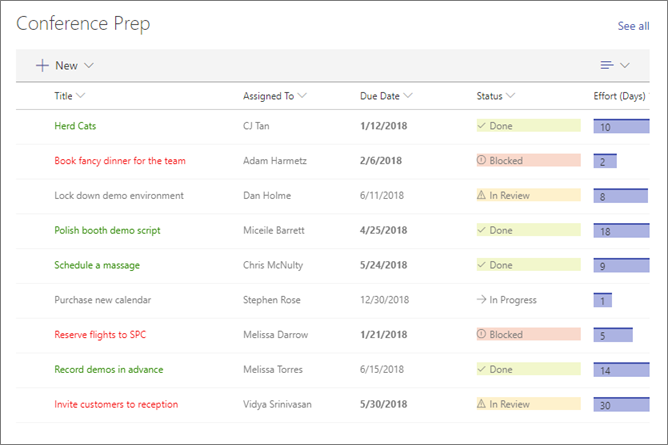
Bruk listenettdelen til å vise en liste fra nettstedet på en side. Du kan tilpasse listens tittel, visning og størrelse.
Du kan vise egendefinerte lister, kunngjøringslister, kontaktlister og problemsporingslister.
Du kan vise, filtrere, sortere og gruppere listen. Velg Se alle for å åpne listesiden. Nettdelen kan også vise formaterte kolonner, nestede grupper og oppmerksomhetsvisning.
Obs!
Noen funksjoner innføres gradvis for organisasjoner som har valgt å delta i Målrettede versjoner-ordningen. Denne gradvise utrullingen betyr at du kanskje ikke kan se denne funksjonen ennå, eller den kan se annerledes ut enn det som beskrives i denne artikkelen.
Legge til en liste på en side
Kontroller at listen er tilgjengelig på samme nettsted som siden. Hvis du ikke har noen liste, kan du opprette en.
Opprett visningen for å vise en egendefinert visning av listen.
Gå til siden der du vil legge til listen.
Hvis siden ikke allerede er i redigeringsmodus, velger du Rediger øverst til høyre på siden.
Velg Se alle nettdeler i verktøykassen (
 ), og velg eller dra deretter Liste til siden.
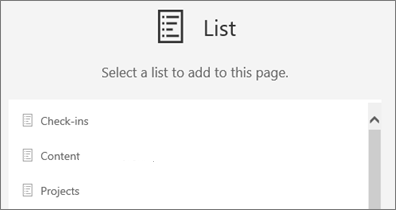
Merk listen du vil vise.
Velg Rediger egenskaper (
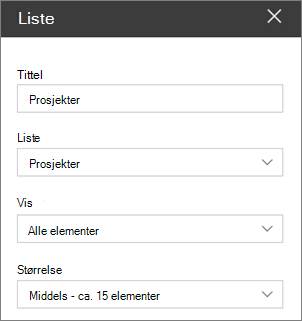
 ) på verktøylinjen for nettdelen. Endre tittel, liste, visning eller størrelse etter behov i egenskapsruten.
I SharePoint i Microsoft 365 kan du aktivere Skjul listekontroller for å skjule alle listekontroller, inkludert + Ny.
Når du er klar, velger du Publiser eller Publiser på nytt for å gjøre endringene synlige for personer som kan vise siden.
Legg til et element
Obs!
Hvis du vil se + Nye og Legg til elementer, må tilgangsnivået inneholde tillatelsen Legg til elementer . Tillatelsesnivåene Bidra, Rediger, Utform og Full kontroll inkluderer denne tillatelsen. Brukere med lesetillatelse kan vise elementer, men de kan ikke legge dem til.
Når Skjul listekontroller er slått på, er + Ny skjult uavhengig av tillatelsene dine. Du kan ikke legge til elementer fra listenettdelen, men du kan legge til elementer direkte i den underliggende listen hvis du har tillatelsen Legg til elementer .
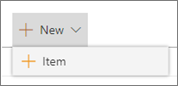
Velg + Ny øverst i listen, og skriv deretter inn elementdetaljene.
Sortere, filtrere eller gruppere listen
I SharePoint i Microsoft 365 kan du sortere, filtrere eller gruppere elementer i nettdelen.
Velg pilen ved siden av navnet på kolonnen du vil sortere, filtrere eller gruppere.
Velg en handling.
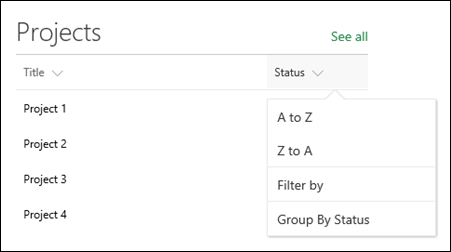
Disse endringene påvirker bare den gjeldende visningen og endrer ikke de underliggende listedataene.