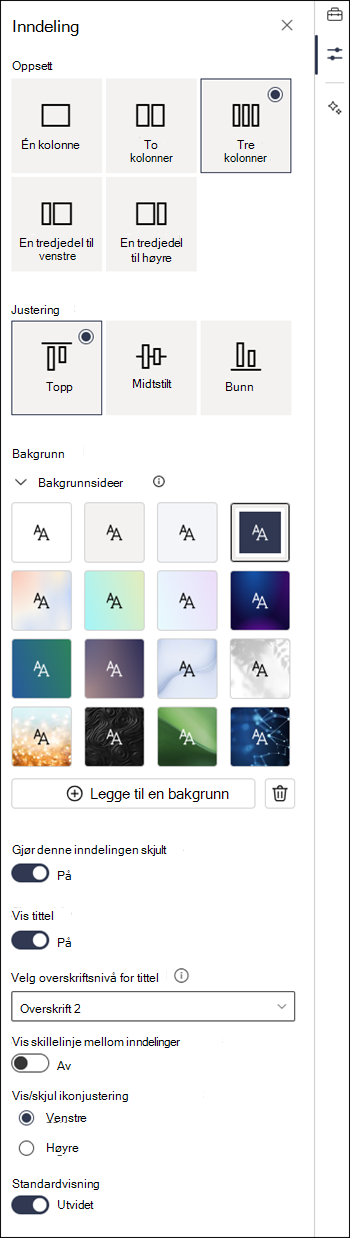
Opprett attraktive, organiserte oppsett ved å legge til inndelinger med kolonner på moderne SharePoint-sider. Hvis du vil vise innhold side ved side, kan du legge til opptil tre kolonner i hver inndeling. Hvis du arbeider på en side som er en del av et kommunikasjonsområde, kan du opprette en kolonne som går over hele siden (inkludert kantene), ved å legge til en kolonne i full bredde. Du kan også stable flere inndelinger med varierende antall kolonner. Du kan til og med legge til en vertikal del på høyre side, noe som er flott for å vise ting som hurtigkoblinger, kontakter, været, nedtellingstidtakere og mer.
Følgende eksempel har tre inndelinger med én kolonne til venstre og en loddrett inndeling til høyre:
Obs!
Noen funksjoner innføres gradvis for organisasjoner som har valgt å delta i Målrettede versjoner-ordningen. Dette betyr at du kanskje ikke kan se denne funksjonen, eller den kan se annerledes ut enn det som beskrives i hjelpeartiklene.
Legge til et inndelingsoppsett på en side
Gå til siden der du vil legge til en inndeling.
Hvis du ikke allerede er i redigeringsmodus, velger du Rediger øverst til høyre på siden.
På inndelingskantlinjene ser du en linje med + omringet, som dette med et verktøytips som sier Legg til en ny inndeling. Hold pekeren over knappen.
Velg + Inndeling.
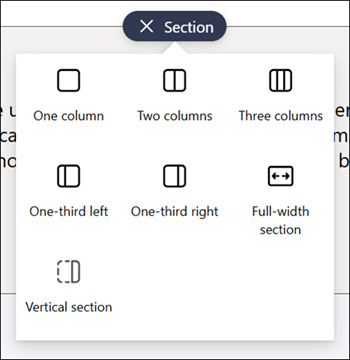
Velg hvor mange kolonner du vil bruke.
Obs!
Inndelinger med full bredde er ikke tilgjengelig på sider som er en del av gruppeområder. Den er bare tilgjengelig på sider som er en del av kommunikasjonsnettsteder.
Legge til en inndelingsmal
Obs!
Inndelingsmaler er for øyeblikket bare tilgjengelige i SharePoint i Microsoft 365. Denne funksjonen er ikke tilgjengelig i SharePoint Server 2019 og SharePoint Server abonnementsversjon.
Gå til siden der du vil legge til en inndelingsmal.
Hvis du ikke allerede er i redigeringsmodus, velger du Rediger øverst til høyre på siden.
Gå til
 til høyre. Nederst i verktøykassen ser du to inndelingsmaler. Hvis du vil bruke en av disse, velger du malen.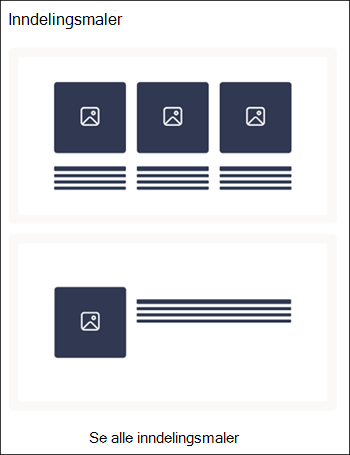
Hvis du vil se flere inndelingsmaler, velger du Se alle inndelingsmaler, og deretter velger du den malen som best passer dine behov fra listen.
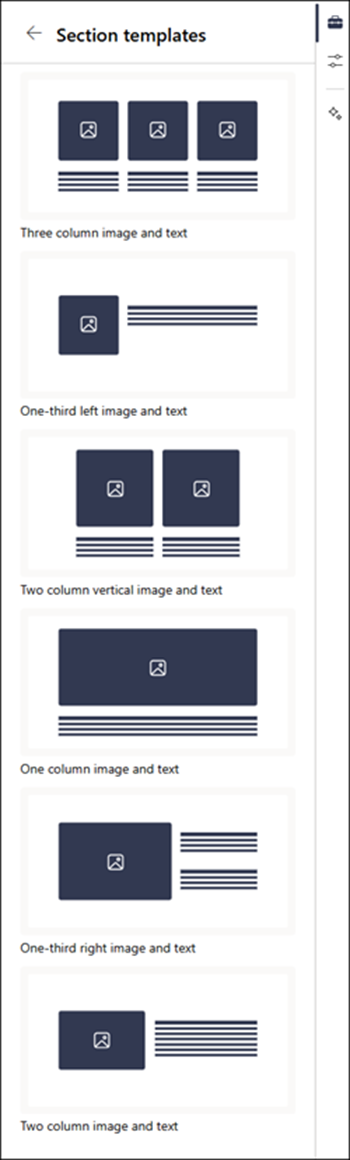
Når du har lagt til denne malen på siden, kan du sette inn ønsket innhold i hvert felt i malen.
Legg til en fleksibel inndeling
Gå til siden der du vil legge til en fleksibel inndeling.
Hvis du ikke allerede er i redigeringsmodus, velger du Rediger øverst til høyre på siden.
På inndelingskantlinjene ser du en linje med + omringet, som dette med et verktøytips som sier Legg til en ny inndeling. Hold pekeren over knappen.
Velg + Inndeling.
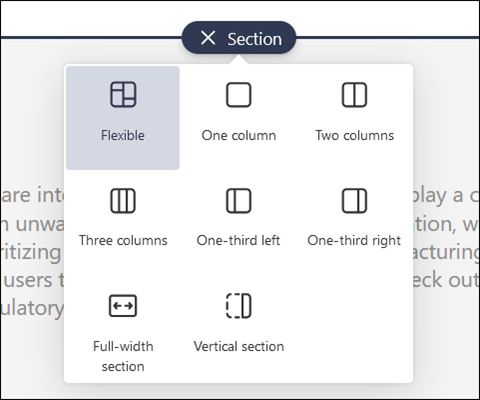
Velg Fleksibel.
Bruk
for å legge til nettdeler i den fleksible delen.Velg Rediger egenskaper på verktøylinjen for inndelingen for å redigere egenskapene for inndelingen.
Bruk skaleringshåndtaket for inndeling nederst til høyre i inndelingen for å endre størrelsen på inndelingen.
Legge til en loddrett inndeling
Obs!
Loddrette inndelinger er for øyeblikket bare tilgjengelig i SharePoint i Microsoft 365. Denne funksjonen er ikke tilgjengelig i SharePoint Server 2019 og SharePoint Server abonnementsversjon.
Gå til siden der du vil legge til en loddrett inndeling.
Hvis du ikke allerede er i redigeringsmodus, velger du Rediger øverst til høyre på siden.
På inndelingskantlinjene ser du en linje med + omringet, som dette med et verktøytips som sier Legg til en ny inndeling. Hold pekeren over knappen.
Velg + Inndeling.
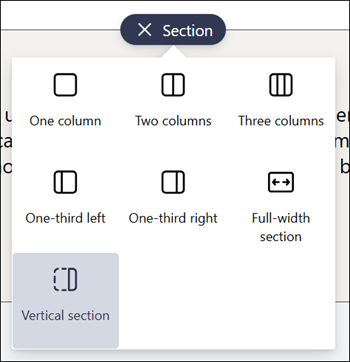
Velg Loddrett inndeling.
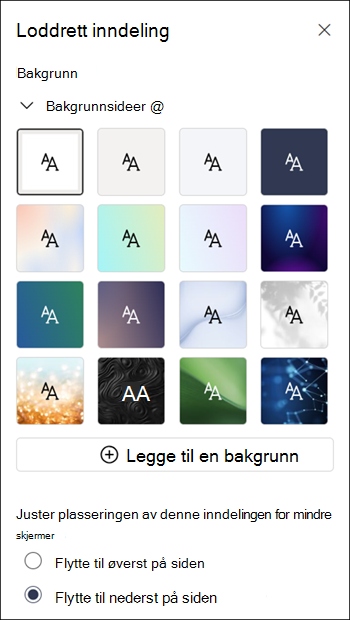
I et smalt nettleservindu kan en loddrett del flyttes til bunnen eller toppen av siden. Velg om du vil at den loddrette inndelingen skal gå til toppen eller bunnen av siden når nettleservinduet er mindre ved å velge Rediger egenskaper på inndelingsverktøylinjen.
Obs!
- Loddrette inndelinger er for øyeblikket bare tilgjengelig til høyre på siden.
- Lengden på loddrette inndelinger justeres basert på innholdet på siden, og øker eller reduseres med lengden på innholdet i ikke-loddrette inndelinger.
- Du kan ikke ha en kolonne i full bredde og en loddrett inndeling på samme side.
- I et smalt nettleservindu flyttes en loddrett del til bunnen av siden. Den loddrette inndelingen går tilbake til høyre side av siden når du gjør vinduet bredere. Dette kan også skje hvis skjermbredden er mindre enn 1024 piksler. Prøv å justere skjerminnstillingene under Skala og oppsett. I rullegardinlisten under Endre størrelsen på tekst, apper og andre elementer velger du for eksempel en verdi på 125 % eller lavere.
Endre en eksisterende inndeling
Obs!
Når du har innhold i to eller flere kolonner og deretter reduserer antallet kolonner, flyttes innholdet i kolonnen lengst til høyre til neste kolonne til venstre. Hvis du reduserer til én kolonne, flyttes innholdet i den andre eller tredje kolonnen til bunnen av den første kolonnen.
Gå til siden der du vil endre en inndeling.
Hvis du ikke allerede er i redigeringsmodus, velger du Rediger øverst til høyre på siden.
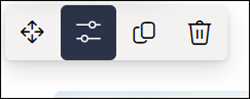
Velg inndelingen du vil redigere, og velg deretter Rediger egenskaper på verktøylinjen øverst til venstre i inndelingen, eller velg Egenskaper-ikonet til høyre på siden.
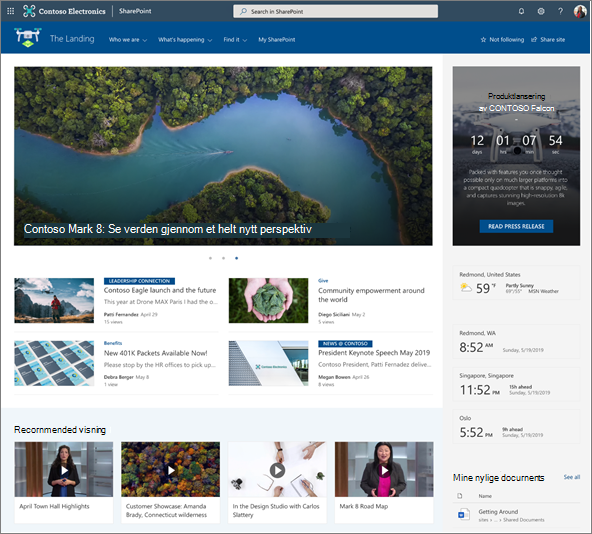
Rediger inndelingen i inndelingsegenskapene ved å velge ønsket antall og kolonnetype. Du kan også justere innholdet i inndelingen og velge eller laste opp en inndelingsbakgrunn. De fire første bakgrunnsfargene er basert på temaet for nettstedet. Et overlegg legges automatisk til for å gjøre det enklere å lese teksten når en graderingsfarge eller et bilde er angitt som bakgrunn.
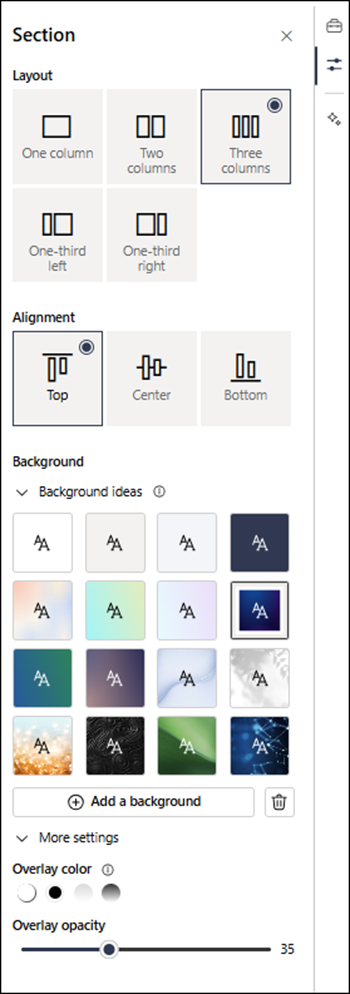
Obs!
- Bakgrunnsfargen for delen vises gjennom de fleste nettdeler, som i tekstnettdelen som vises nedenfor (til venstre). Andre nettdeler beholder bakgrunnen på siden i stedet for inndelingen. Av hensyn til tilgjengeligheten opprettholder nettdelene Liste, Dokumentbibliotek og Hurtigdiagram alltid sidebakgrunnen.
- Inndelingsoppsett vises ikke i egenskapsruten for fleksible inndelinger. Fleksibel er ikke oppført i oppsettalternativene for andre inndelinger, da vi ikke støtter bytte mellom fleksibel inndelingstype og andre inndelingstyper.
- Nettdeler som etter hvert vil gjøre at inndelingsbakgrunnen vises gjennom, men ikke gjør det i dag, er: Områdeaktivitet, Yammer-diskusjoner, Yammer-høydepunkter, Listeegenskaper, Sideegenskaper, Gruppekalender, Bing-nyheter og Microsoft Power Apps. For å få best resultat anbefaler vi ikke å bruke en bakgrunnsfarge for inndelinger som inneholder disse nettdelene.
Legge til innhold i en inndeling
Hvis du ikke allerede er i redigeringsmodus, velger du Rediger øverst til høyre på siden.
Velg
til høyre for å søke etter innhold. Velg eller dra og slipp nettdelen du vil bruke, og legg deretter til innhold i nettdelen.Hvis du vil vite mer om hvordan du finner og bruker nettdeler, kan du se Bruke nettdeler.
Gjøre inndelinger skjulbare
Obs!
Gjør inndelinger skjulbare er for øyeblikket bare tilgjengelig i SharePoint i Microsoft 365. Denne funksjonen er ikke tilgjengelig i SharePoint Server 2019 og SharePoint Server abonnementsversjon.
Hvis du ikke allerede er i redigeringsmodus, velger du Rediger øverst til høyre på siden.
Velg inndelingen du vil gjøre skjulbar, og velg deretter Rediger egenskaper på inndelingsverktøylinjen eller Egenskaper til høyre på siden.
Slå på veksleknappen under Gjør denne inndelingen skjulbar i inndelingsegenskapene.
Bestem om du vil ha en inndelingstittel ved å flytte veksleknappen til ønsket alternativ. I så fall skriver du inn navnet øverst i inndelingen og justerer overskriftsnivået for tittelen.
Velg om du vil aktivere delelinjen mellom inndelinger ved å slå veksleknappen Vis delelinje mellom inndelinger på eller av.
Velg justeringen av ikonet for å vise/skjule ved å velge Venstre eller Høyre.
For hver del må du bestemme om standardskjermen skal vises eller skjules ved å flytte veksleknappen til ønsket alternativ.