

Gjør siden og videoen visuelt mer interessant med nettdelen for hovedbanner. Du kan vise opptil fem elementer i bannernettdelen og bruke overbevisende bilder, tekst og koblinger for å trekke oppmerksomheten mot hvert av dem. Bannernettdelen er inkludert som standard på kommunikasjonsområder, men du kan også legge til bannernettdelen på andre sider.
Hvis videoene er satt opp i bannernettdelen, spilles de av linjebundet mens du kan bli værende og bla gjennom den samme siden i stedet for å bli tatt til et nytt vindu.
Noen funksjoner innføres gradvis for organisasjoner som har valgt å delta i Målrettede versjoner-ordningen. Dette betyr at du kanskje ikke kan se denne funksjonen, eller den kan se annerledes ut enn det som beskrives i hjelpeartiklene.
Obs!
Du må ha redigeringstillatelser for å opprette sider. Hvis du er en eier, men ikke kan legge til en side, kan det hende at administratoren din har deaktivert muligheten til å gjøre dette.
Innhold
- Nettdelen for hovedbanner på kommunikasjonsområder: emne og presentasjon
- Endre oppsettet til nettdelen for hovedbanner
- Endre bilde, tekst og koblinger for hvert delark eller lag
- Endre fokuspunktet i et bilde
- Endre rekkefølgen på fliser eller lag
- Plassere nettdelen for hovedbanner i én kolonne
- Legge til en tom nettdel for hovedbanner på en side
- Bildeskalering i nettdelen for hovedbanner
Nettdelen for hovedbanner på kommunikasjonsområder: emne og presentasjon
Når du oppretter et kommunikasjonsområde, kan du starte med et tomt område eller velge en av de andre områdemalene, som alle leveres med et standardsett med nettdeler. Noen av disse nettstedsmalene for kommunikasjon leveres med nettdelen for hovedbanner, for eksempel:
- Standard kommunikasjon: Del informasjon som nyheter, hendelser og annet innhold.
- Utstilling: Bruk fotografier eller bilder til å vise frem et produkt, en gruppe eller hendelse.
I disse malene er bannernettdelen inkludert på siden som standard. Den er forhåndsutfylt med standardbilder, -tekst og -koblinger som du endrer for å vise dine egne bilder, tekst, sider, koblinger eller dokumenter.
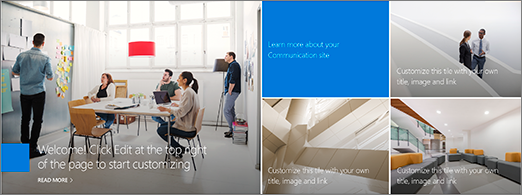
Når du velger Standard kommunikasjonsmal, er standard hovedbanner et oppsett med fem fliser (som du kan endre fra én til fem):
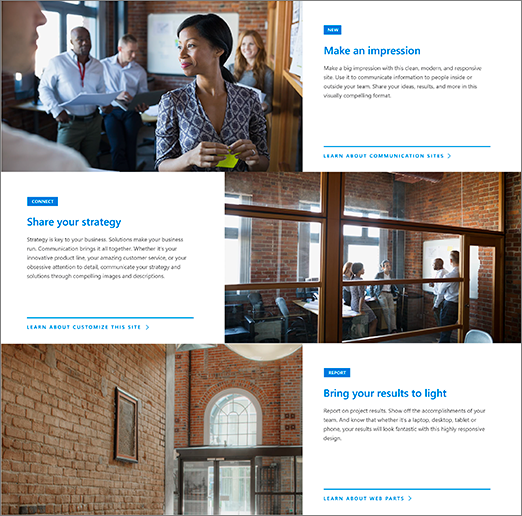
 Når du velger presentasjonsmalen , er standard hovedbanner et vertikalt oppsett med tre lag (som du kan endre fra ett til fem lag):
 Du kan endre oppsettet for nettdelen for hovedbanner fra et rutenett til loddrette lag eller karuseller ved hjelp av knappen (1) Rediger egenskaper (
 ), og du kan endre koblinger, bilder og tekst for hvert delark eller lag ved hjelp av knappen (2) Rediger detaljer ( ) for hvert delark eller lag.
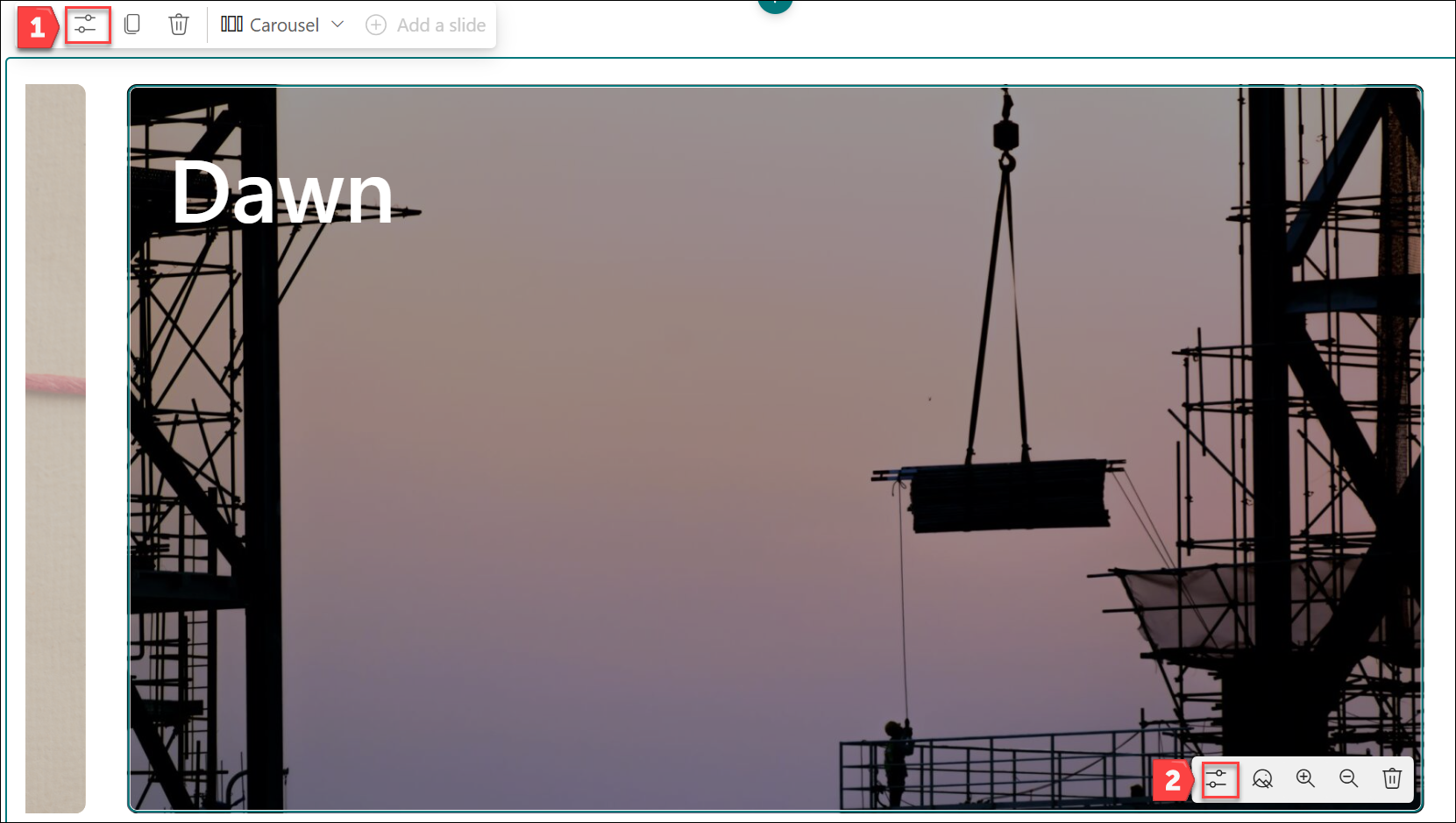 1. Rediger nettdel-knapp
2. Rediger detaljer-knappen
Endre oppsettet til nettdelen for hovedbanner
Hvis du ikke allerede er i redigeringsmodus på siden, velger du Rediger øverst til høyre på siden.
Du kan velge ett av de tre oppsettene som er tilgjengelige for nettdelen for hovedbanner: Karusell, Fliser og Lag. Du velger oppsettet ved å velge Rediger egenskaper (
) øverst til venstre i nettdelen, og deretter velger du oppsettet fra rullegardinmenyen for oppsett: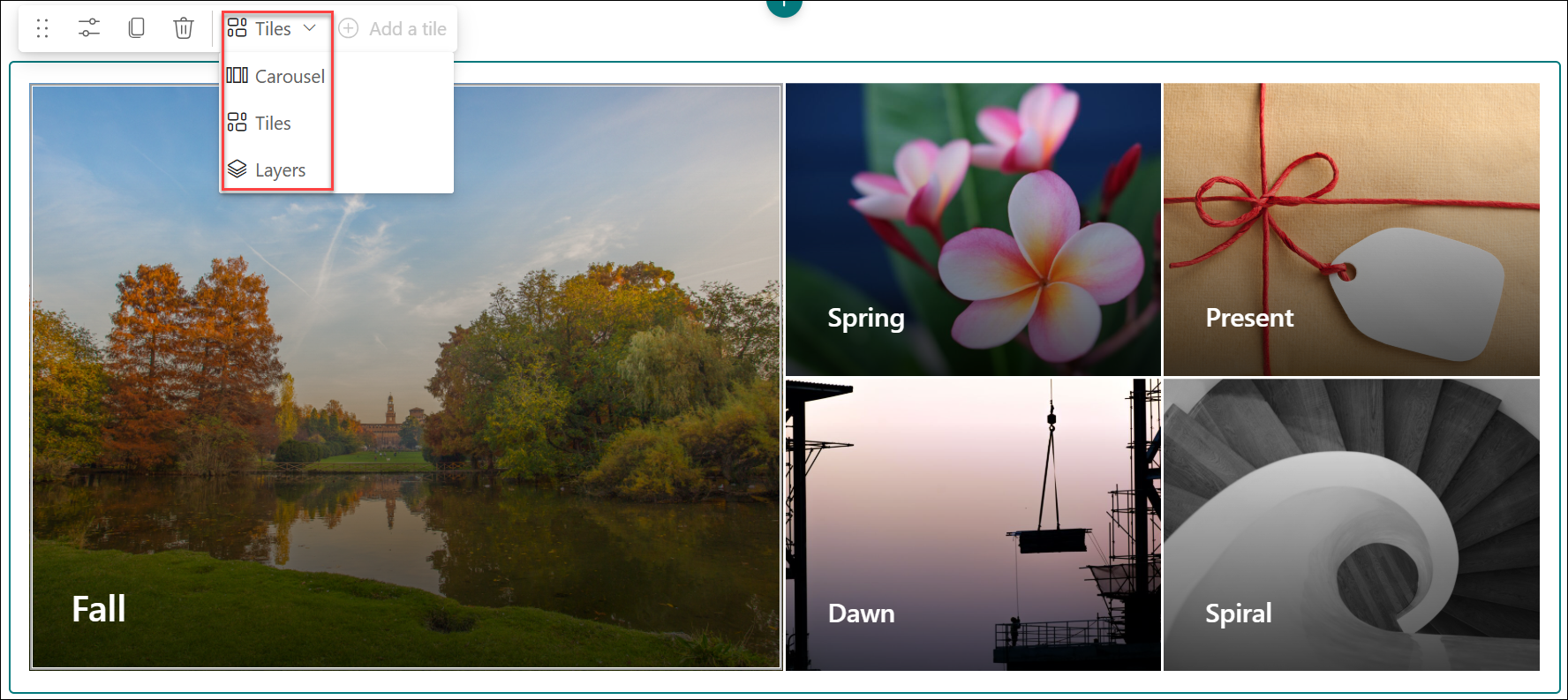
Du kan også velge hvilken type oppsett du vil bruke i egenskapsruten for nettdelen:
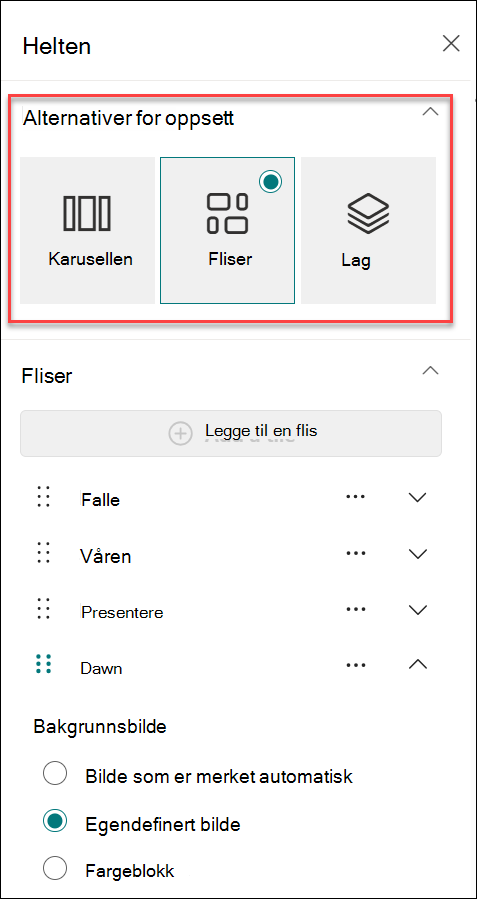
Velg følgende i egenskapsruten for nettdelen:
Legg til et lysbilde for Karusell-oppsettet
Tips
- For Karusell-oppsettet, for å aktivere/deaktivere automatisk lysbildeovergang, kan du aktivere/deaktivere veksleknappen Autokjør.
-
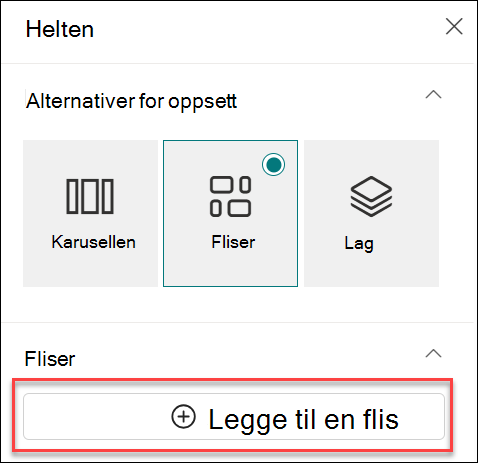
Legge til en rute for fliser-oppsettet
Legge til et lag for lagoppsettet
-
Obs!
Du kan velge opptil fem fliser (som på et Standard kommunikasjonsområde), eller opptil fem lag (som på et presentasjonsnettsted), eller opptil fem bilder i karusellen.
Endre bilde, tekst og koblinger for hvert delark eller lag
Hvis du ikke allerede er i redigeringsmodus på siden, velger du Rediger øverst til høyre på siden.
Velg Rediger detaljer (
) nederst til høyre på flisen eller laget du vil endre.Velg Endre i egenskapsruten, og velg deretter et sted du vil hente koblingen fra:
Nylige: Hvis du nylig har åpnet bilder, sider eller dokumenter, finner du dem oppført her.
Arkivbilder Stockbilder leveres av Microsoft. De er av høy kvalitet og passer perfekt for ditt bruk. Hvis du er en SharePoint-administrator, anbefaler vi at du aktiverer et innholdsleveringsnettverk (CDN) for å forbedre ytelsen ved bildehenting.
Nettsøk: Du kan finne bilder fra Bing som bruker Creative Common-lisensen. Du er ansvarlig for å se gjennom lisensieringen for et bilde før du setter det inn på siden. Bare SharePoint i Microsoft 365.
Organisasjonen din: Hvis organisasjonen har angitt et sett med godkjente ressurser, kan du velge fra disse her. Hvis du er en SharePoint-Admin og vil lære hvordan du oppretter et aktivabibliotek for organisasjonen, kan du se Opprette et aktivabibliotek for organisasjonen.
OneDrive: Du kan få en kobling til et dokument eller bilde du har lagret på OneDrive. Bare SharePoint i Microsoft 365.
Nettsted: Du kan få en kobling til et dokument, et bilde eller en side fra et nettsted du angir.
Last opp: Du kan laste opp et dokument eller bilde fra en personlig enhet.
Fra en kobling: Skriv inn en kobling til siden, dokumentet eller bildet fra OneDrive eller SharePoint i Microsoft 365.
Obs!
Koblinger utenfor nettstedet viser ikke en bildeforhåndsvisning i amerikanske myndigheter, GCC High og DoD, og Office 365 drevet av 21Vianet.
Velg bildet, siden eller dokumentet, og velg Åpne.
Velg Egendefinert bilde eller Bare farge under Bakgrunnsbilde i egenskapsruten (Bare farger er tilgjengelig bare for flisoppsettet, og fargen samsvarer med temafargen for nettstedet).
Alternativet Automatisk valgt velger automatisk et bilde fra siden eller dokumentet du kobler til, hvis et bilde er tilgjengelig.Angi topptekst for bildet.
Du kan vise en kobling til handlingsoppfordringen ved å sette veksleknappen til Ja. Legg deretter til handlingsoppfordringsteksten (for eksempel «Mer informasjon»). Handlingsoppfordringskoblingen er tilgjengelig for hvert lag i et lagoppsett, men bare for det største delarket i et flisoppsett.
Obs!
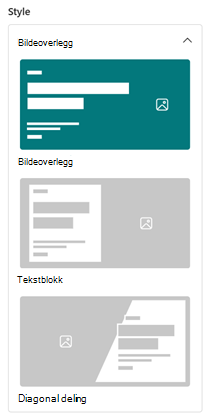
Karusell-oppsettet har 3 nye stiler. Du kan angi forskjellige stiler (bildeoverlegg, tekstblokk, diagonal deling) for hvert lysbilde for å variere innholdspresentasjonen.
Endre fokuspunktet i et bilde
I SharePoint i Microsoft 365 kan du endre fokuspunktet på et valgt bilde i nettdelen for hovedbanner for å få den viktigste delen av bildet i rammen.
Hvis du ikke allerede er i redigeringsmodus på siden, velger du Rediger øverst til høyre på siden.
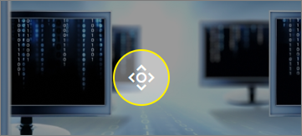
Velg Angi fokuspunkt-knappen
 på verktøylinjen nederst på hovedbannerbildet du vil endre.
Dra fokuspunktet dit du vil ha det i bildet.
Endre rekkefølgen på karusellbilder, fliser eller lag
Du kan endre rekkefølgen på karusellbilder, fliser eller lag ved å flytte dem dit du vil.
- Hvis du ikke allerede er i redigeringsmodus på siden, velger du Rediger øverst til høyre på siden.
- Velg de tre prikkene ved siden av bildet, flisen eller laget i egenskapsruten, og velg deretter Flytt opp eller Flytt ned for å endre rekkefølgen. Når det gjelder fliser og lag, kan du også velge bildet, og deretter holde og dra flisen eller laget dit du vil ha det.
Plassere bannernettdelen i én av to eller tre kolonner
Nettdelen for hovedbanner er utformet for å ta opp hele sidens bredde. Hvis du heller vil at bannernettdelen ikke skal ta opp hele bredden, kan du gjøre det ved å endre oppsettet i delen.
- Hvis du ikke allerede er i redigeringsmodus, velger du Rediger øverst til høyre på siden.
- Hold musen rett over hovedbannernettdelen, og velg + sirklet inn til venstre for nettdelen.
- Velg to kolonner eller tre kolonner underinndelingsoppsett.
- Heltenettdelen er nå i den venstre kolonnen av de to eller tre kolonnene i delen.
- Hvis du vil flytte nettdelen for hovedbanner, merker du bildet, og deretter holder og drar du det til kolonnen du vil at det skal være.
Legge til en tom nettdel for hovedbanner på en side
Du kan legge til nettdelen for hovedbanner på en side på et gruppeområdeeller kommunikasjonsområde . Slik gjør du det:
Hvis du ikke allerede er i redigeringsmodus på siden, velger du Rediger øverst til høyre på siden. Finn verktøykassen (
 ) til høyre.
Velg Se alle nettdeler, og velg eller dra og slipp hovedbanneret fra listen over nettdeler.
Velg Rediger egenskaper (
), og velg hvilken type oppsett du vil bruke – et rutenett fra 1 til 5 fliser kan brukes, eller 1 til 5 loddrette lag.Velg koblingen for hver flis du vil endre.
Velg Velg i verktøykassen for hver flis, og velg deretter et sted der du vil hente koblingen:
Velg Endre i verktøykassen, og velg deretter et sted du vil hente koblingen fra:- Nylige: Hvis du nylig har åpnet bilder, sider eller dokumenter, finner du dem oppført her.
- Nettsøk: Du kan finne bilder fra Bing som bruker Creative Common-lisensen. Du er ansvarlig for å se gjennom lisensieringen for et bilde før du setter det inn på siden. Bare SharePoint i Microsoft 365.
- Organisasjonen din: Hvis organisasjonen har angitt et sett med godkjente ressurser, kan du velge fra disse her. Hvis du er en SharePoint-Admin og vil lære hvordan du oppretter et aktivabibliotek for organisasjonen, kan du se Opprette et aktivabibliotek for organisasjonen.
- OneDrive: Du kan få en kobling til et dokument eller bilde du har lagret på OneDrive. Bare SharePoint i Microsoft 365.
- Nettsted: Du kan få en kobling til et dokument, et bilde eller en side fra et nettsted du angir.
- Last opp: Du kan laste opp et dokument eller bilde fra en personlig enhet.
- Fra en kobling: Skriv inn en kobling til siden, dokumentet eller bildet fra OneDrive for SharePoint i Microsoft 365.
Velg bildet, siden eller dokumentet, og klikk Åpne.
Velg Egendefinert bilde eller Bare farge i verktøykassen under Bilde. Alternativet Automatisk valgt velger automatisk et bilde fra siden eller dokumentet du kobler til, hvis et bilde er tilgjengelig. Bare farger er tilgjengelig bare for flisoppsettet, og fargen samsvarer med temafargen for nettstedet.
Skriv inn alternativ tekst for bildet.
Du kan vise en kobling til handlingsoppfordringen ved å sette veksleknappen til Ja. Legg deretter til handlingsoppfordringsteksten (for eksempel «Mer informasjon»). Handlingsoppfordringskoblingen er tilgjengelig for hvert lag i et lagoppsett, men bare for det største delarket i et oppsett med fliser
Bildeskalering i nettdelen for hovedbanner
Når du skal velge passende størrelse for Hero-nettdelen, kan du vurdere følgende:
- Nettdelen er utformet slik at den passer til skjermens bredde i et oppsett med full utfall.
- I flisoppsettet skaleres høyden på nettdelen til å følge et størrelsesforhold på 8:3, og bilder i nettdelen skaleres til et størrelsesforhold på 4:3.
- I Lag-oppsettet skaleres et individuelt lag til et størrelsesforhold på 8:3, og bilder i hvert lag skaleres til et størrelsesforhold nær 9:16.
Obs!
Du kan legge til en kobling til en video eller laste opp en video til nettdelen for hovedbanner. Videoer støttes nå i Hero-nettdelen med integrering av Stream.
Når blir Karusell-oppsettet tilgjengelig?
Allmenn tilgjengelighet (over hele verden, GCC, GCC High og DoD): Utrullingen starter i midten av januar 2025 og fullføres innen slutten av måneden.
Hva skjer med de eksisterende oppsettene etter at karuselloppsettet blir lagt til?
Følgende endringer er gjort som en del av oppdateringene i nettdelen for hovedbanner:
-
Oppdateringer for varebehandling
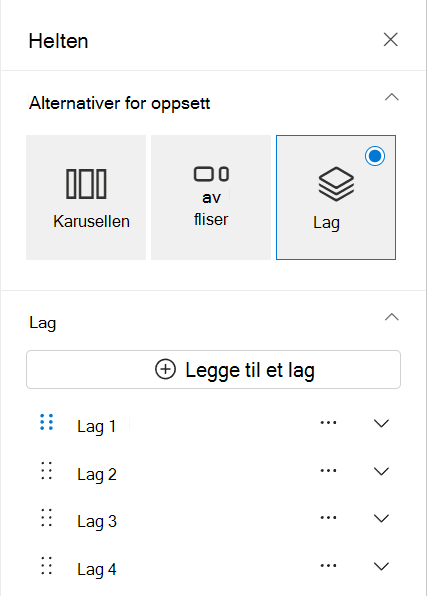
Måten du administrerer elementer på i nettdelen for hovedbanner er endret. I stedet for å angi antall elementer (1–5), kan du nå legge til eller slette elementer direkte ved hjelp av det nye, intuitive Lysbilde-grensesnittet . Dette forenkler prosessen med å tilpasse nettdelen for hovedbanner for å dekke dine spesifikke behov.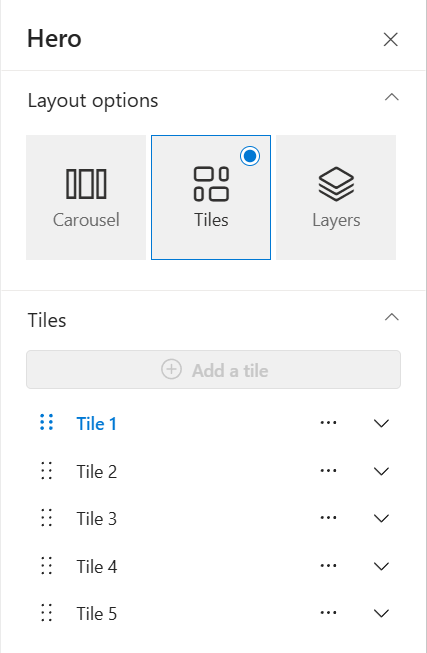
-
Justeringer i egenskapsruten
Selv om brukergrensesnittet i egenskapsruten for oppsettene Fliser og Lag er oppdatert for en mer moderne opplevelse, forblir funksjonaliteten til disse oppsettene uendret. -
Ingen innvirkning på eksisterende oppsett
Hvis du for øyeblikket bruker oppsettene Fliser eller Lag , kan du være trygg på at de forblir som de er. Det blir ingen automatisk konvertering til det nye karuselloppsettet , noe som sikrer at de eksisterende sidene fortsetter å se ut og fungere som forventet.