
Du kan se hvem en OneDrive for jobb eller skole, SharePoint eller Microsoft Teams-fil eller -mappe har blitt delt med når som helst.
Se hvem en fil eller mappe er delt med
Velg filen eller mappen i dokumentbiblioteket.
Velg Del ovenfor listen over filer.
Dele-vinduet åpnes.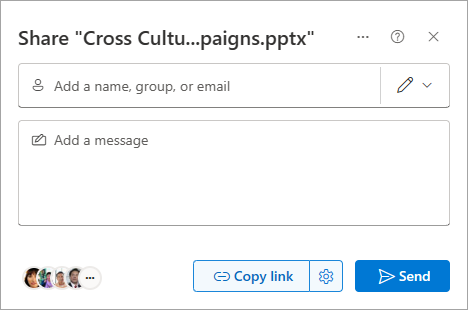
Hvis elementet for øyeblikket deles med andre, vises en gruppe nederst til venstre i Del-vinduet .
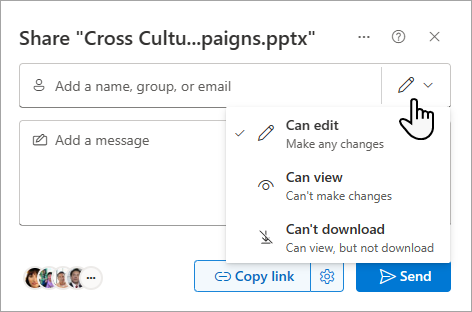
Hvert sirkelelement nederst til venstre representerer en person eller gruppe som filen er delt med.
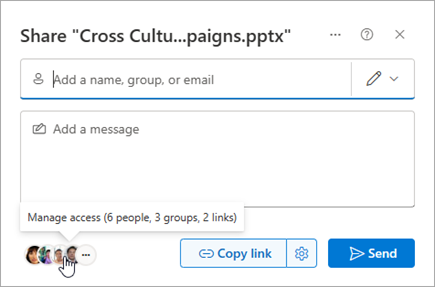
Hold musepekeren over dette området for å se sammendraget behandle tilgang for hvem som har tilgang til filen.
Klikk listen for å se flere detaljer om hvem som har tilgang til filen. Se Behandle tilgang til en fil eller mappe senere i denne artikkelen for mer informasjon.
Behandle tilgang til en fil eller mappe
Når du klikker gruppen nederst til venstre i Del-vinduet , åpnes Administrer tilgang-panelet .
Fra Behandle tilgang-panelet kan du se People som har tilgang, gruppene som har tilgang, og koblingene som brukes til å gi tilgang til filen.
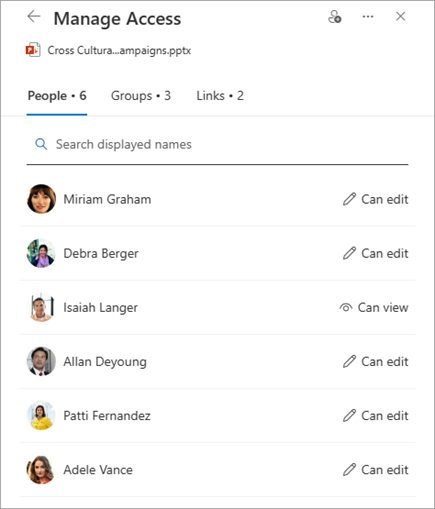
Hvis du klikker på et navn fra panelet Behandle tilgang , åpnes Access-sammendragspanelet for denne personen. (Dette inkluderer grupper som har tilgang til området der filen eller mappen befinner seg.)
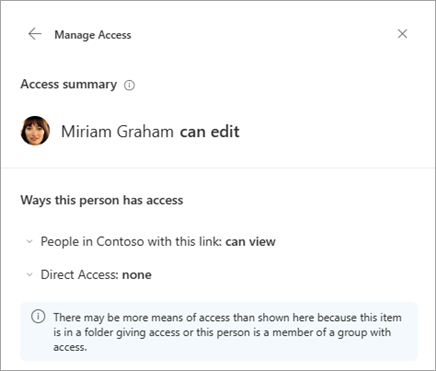
Når du viser hvem som har tilgang til en fil eller mappe, vises navnene på interne brukere. Eksterne brukere vil bare vise e-postadressene sine, med ekstern bruker under adressen.
Nivåer av delingstilgang
Det finnes ulike alternativer for deling:
- Direkte tilgang gir tilgang til alle som mottar denne koblingen, enten de mottar den direkte fra deg eller mottar en videresending fra noen andre. Dette kan omfatte personer utenfor organisasjonen.
- People i <organisasjonen> gir tilgang til filen for alle i organisasjonen som har koblingen, enten de mottar den direkte fra deg eller mottar en videresending fra noen andre.
Obs!
Hvis et delingsalternativ er nedtonet, kan administratoren i organisasjonen ha begrenset det. De kan for eksempel velge å deaktivere noen alternativer for å hindre at koblinger som kan brukes, videresendes til andre.
Det finnes også ulike nivåer av tillatelse:
- Kan vise lar mottakeren bare vise filen eller mappen. de kan ikke gjøre endringer i den. Dette kan begrenses ytterligere ved å velge alternativet Kan ikke laste ned , noe som betyr at de ikke kan lagre en lokal kopi.
- Kan redigere gjør det mulig for mottakeren å vise og gjøre endringer i filen eller mappen.
- Kan ikke laste ned lar mottakeren bare vise filen eller mappen. de kan ikke lagre en lokal kopi.
Når du oppretter en kobling, kan du i tillegg angi en utløpsdato og et passord for tilgang til filen. (Du må oppgi passordet til personen(e) du vil dele filen med.)
Du kan også slutte å dele OneDrive- eller SharePoint-filer eller -mapper via Behandle tilgang-panelet, eller endre tillatelser.
Hvis du vil ha mer informasjon, kan du se Dele OneDrive-filer og -mapper.
Se også
Rapport om fil- og mappedeling på et SharePoint-område (for områdeeiere)