
Når du konfigurerer metadatanavigasjon i store lister og biblioteker, gjør du det enklere for brukerne å finne innhold. Metadatanavigasjon gjør det mulig for Microsoft SharePoint-brukere å filtrere og finne innhold i lister og biblioteker ved hjelp av et navigasjonstre.
Du kan også bruke tastefiltre, som fungerer sammen med navigeringstreet for å begrense listen over elementer som vises. Når du konfigurerer metadatanavigasjon, kan du bestemme hvilke kolonner fra biblioteket som vises i treet, og angi Tastefiltre.
Illustrasjonen nedenfor viser et eksempel på et enkelt navigasjonstre som er basert på innholdstype.
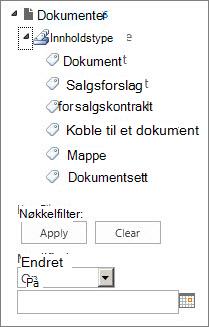
Metadatanavigasjon og -filtrering er aktivert som standard på de fleste nettsteder. Hvis det ikke er aktivert for nettstedet, kan du aktivere det på sidene med nettstedsfunksjoner.
Obs!
Du må være nettstedseier eller administrator for nettstedssamling for å aktivere metadatanavigasjon og -filtrering.
Aktivere metadatanavigasjon og -filtrering
- Velg
 fra SharePoint-området, og velg deretter Innstillinger for område. Avhengig av SharePoint-versjonen din, kan du se en annen rute: Innstillinger-knappen>Områdeinformasjon>Vis alle områdeinnstillinger.
 - Velg Behandle områdefunksjoner under Nettstedshandlinger.
- Finn Metadatanavigasjon og -filtrering i Funksjoner-listen, og velg deretter Aktiver.
Legge til metadata og nøkkelord for virksomheten
I SharePoint i Microsoft 365 lar det å legge til en kolonne for organisasjonsnøkkelord brukerne angi én eller flere tekstverdier som skal deles med andre brukere og programmer, for å gjøre det enklere å søke og filtrere, samt metadatakonsekvens og gjenbruk.
Når du legger til en kolonne for Virksomhetsnøkkelord, synkroniseres det også mellom eksisterende eldre nøkkelordfelt og infrastrukturen for forvaltede metadata. (Dokumentkoder kopieres til Enterprise-nøkkelord ved opplasting.)
Obs!
Du må minst ha tillatelsesnivået Administrere lister for å konfigurere metadata og nøkkelord for en liste eller et bibliotek.
Gå til listen eller biblioteket du vil konfigurere metadatanavigasjon for, og velg tittelen.
Velg
, og velg deretter Listeinnstillinger eller Bibliotekinnstillinger (etter du har valgt Bibliotekinnstillinger, avhengig av SharePoint-versjonen, må du kanskje velge Flere bibliotekinnstillinger).Velg Innstillinger for organisasjonsmetadata og nøkkelord under Tillatelser og behandling.
Obs!
Metadatanavigasjon og -filtrering er aktivert som standard på de fleste nettsteder. Hvis du ikke ser alternativet for innstillinger for metadatanavigasjon, kan det være deaktivert på nettstedet. Hvis du vil finne ut hvordan du aktiverer det, kan du se Aktivere metadatanavigasjon og -filtrering.
Merk av for Virksomhetsnøkkelord i innstillingsboksen for Virksomhetsnøkkelord i innstillingsboksen for metadata og nøkkelord for å legge til en kolonne for Virksomhetsnøkkelord i listen og aktivere synkronisering av nøkkelord.
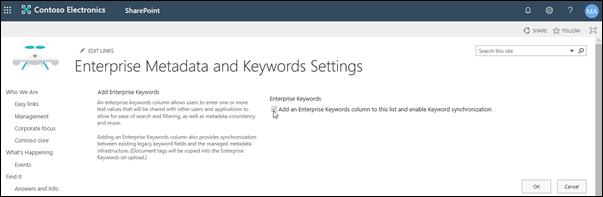
Velg OK.
Når du nå legger til en kolonne i listen, kan du legge til en kolonne for organisasjonsnøkkelord i listen. Hvis du vil ha informasjon om hvordan du legger til en kolonne som bruker forvaltede metadata, kan du se Opprette en kolonne for forvaltede metadata. Hvis du vil ha informasjon om filtrering på forvaltede metadata, kan du se Bruke filtrering til å endre en SharePoint-visning.
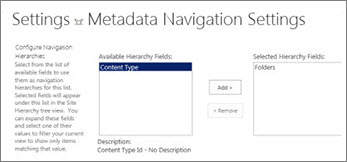
Navigasjonstrær og tastefiltre
Når metadatanavigasjon er konfigurert for en liste eller et bibliotek, viser SharePoint-området en trekontroll på venstre side av siden. Treet viser et hierarki av mapper og termer for forvaltede metadata. Brukere kan velge elementer i treet for å filtrere hva som vises på siden. Dette lar brukere opprette dynamiske innholdsvisninger. Brukere kan begrense dette ytterligere ved å bruke Tastefiltre-kontrollen som vises nedenfor navigasjonstreet, og som fungerer sammen med navigasjonstreet.
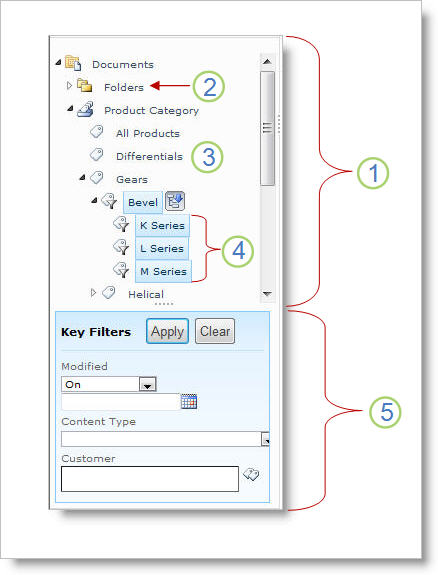
- Trekontroll
- Mappehierarki for listen eller biblioteket
- Begrep
- Underordnede uttrykk
- Viktige filtre
Nettstedsbrukere kan bruke navigasjonstreet til å bla gjennom en liste eller et bibliotek etter mappe eller metadata. Når brukere velger en forvaltet metadataterm i navigeringstreet, viser visningen bare elementer som er merket med termen eller underordnede. Hvis du vil filtrere bare på en bestemt term og utelate underordnede termer for underordnede, kan brukerne velge elementet på nytt. Metadatanavigasjon fungerer sammen med andre filtre for listen, for eksempel visninger og kolonnefiltre.
Du kan konfigurere og bruke metadatanavigasjon for lister og biblioteker selv om disse listene og bibliotekene ikke bruker kolonner for forvaltede metadata. I tillegg kan du bruke enkelte kolonnetyper som felt i et navigasjonshierarki for metadata, for eksempel Innholdstype og Enkeltverdivalg.
Listen nedenfor viser kolonnetypene som Nøkkelfiltre-kontrollen kan bruke som felt:
- Forvaltede metadata
- Innholdstype
- Valg
- Person eller gruppe
- Dato og klokkeslett
- Tall
Hvis du vil lære hvordan du konfigurerer en kolonne som bruker forvaltede metadata, kan du se Opprette en kolonne for forvaltede metadata.
Opprette en indeks automatisk
Som standard opprettes indeksen automatisk i SharePoint. Når automatisk opprettelse av indeks er aktivert, opprettes indekser automatisk for feltene du legger til i navigasjonstreet og tastefiltre. Indekser med én kolonne opprettes på alle støttede nøkkelfilterfelt, bortsett fra feltene Innholdstype og Valg. Sammensatte indekser opprettes på alle støttede kombinasjoner av navigasjonshierarkier og nøkkelfiltre.
Når indekser opprettes automatisk, aktiveres spørringer for lister som har flere elementer enn terskelen for listevisning. I noen tilfeller må du imidlertid kanskje deaktivere denne innstillingen og konfigurere indekser manuelt. Hvis for eksempel kombinasjonen av indekser for enkeltkolonner og sammensatte indekser overskrider 20 (maksimalt antall indekser per liste), må du deaktivere automatisk indeksering og konfigurere indeksene manuelt.
Indekserte spørringer og basisspørringer
Metadatanavigasjon og -filtrering er aktivert som standard på de fleste nettsteder som opprettes i SharePoint-produkter. Selv om metadatanavigasjon ikke er konfigurert for en bestemt liste eller et bestemt bibliotek, fungerer funksjonene i bakgrunnen for å forbedre ytelsen til visninger i lister og biblioteker. Funksjonen for metadatanavigasjon og -filtrering velger automatisk den beste indeksen hver gang en visning lastes inn. Når brukere laster inn nye visninger, fjerner filtre eller bruker en sortering, bestemmer spørringsoptimalisering den beste måten å spørre databasen på for å unngå begrensning av listevisning.
Hvis en bruker laster inn en visning som overskrider terskelverdien, oppretter metadatanavigasjon og -filtrering en endret versjon av den opprinnelige brukerspørringen som kalles en reservespørring. Basisspørringen kjører mot en del av listen i stedet for den fullstendige listen. Som et resultat viser den et delvis sett av de forespurte elementene. Basisspørringer gir nyttige resultater når den opprinnelige spørringen er forbudt på grunn av begrensning av store lister. Noen ganger hvis ingen elementer i den delen av listen som ble skannet av spørringen, inneholder resultater som samsvarer med den opprinnelige brukerspørringen, returnerer ikke en reservespørring noen resultater.
Når det oppstår en basisspørring, vises en melding på skjermen som advarer brukeren om at resultatene er partielle. Meldingen foreslår at brukeren bruker flere filtre for å se et fullstendig sett.
Reservespørringsmeldingen fungerer også som en advarsel til liste- eller bibliotekeiere om at brukere ikke får tilgang til innhold.