
Det finnes flere måter du kan legge til lyd- eller videoklipp på på en SharePoint-side når du redigerer siden i nettleseren. Du kan legge til en medienettdel på siden for å spille av en individuell lyd- eller videofil. Du kan konfigurere dynamiske visninger av video eller lyd ved å konfigurere nettdelen for innholdsspørring til å vise lyd- eller videofiler. Du kan også bygge inn en video fra et tredjeparts nettsted for videodeling ved hjelp av innebyggingskode.
Obs!
Denne artikkelen gjelder for SharePoint Server 2010. Hvis du arbeider i SharePoint Online, kan du se Bruke nettdeler på SharePoint Online-sider for en omfattende liste over de nyeste nettdelene, inkludert flere nettdeler for lyd og video.
I denne artikkelen
- Legge til medienettdelen på en side
- Konfigurere webdelen for innholdsspørring til å vise video
- Bygge inn en video på en side ved hjelp av innebyggingskode
Legge til medienettdelen på en side
Du kan bruke medienettdelen til å spille av lyd- eller videoklipp på en side. Hvis du vil ha informasjon om de spesifikke video- og lydformatene som støttes av medienettdelen, kan du se Støttede medieformater og protokoller i Silverlight.
Du må ha tillatelse til å redigere sider for å kunne følge denne fremgangsmåten.
Gå til siden du vil oppdatere.
Klikk Rediger på Side-fanen på båndet.
Gjør ett av følgende:
- Hvis du redigerer en wiki-side eller en publiseringsside, klikker du en redigerbar plassering på siden der du vil legge til medienettdelen, klikker fanen Sett inn under Redigeringsverktøy på båndet, og deretter klikker du Video og lyd.
- Hvis du redigerer en nettdelside, klikker du Legg til en nettdel i kolonnen eller sonen du vil bygge inn medier i. Klikk Medier og innhold under Kategorier. Klikk Medienettdel under Nettdeler, og klikk deretter Legg til.
Når medienettdelen vises på siden, klikker du teksten som sier Klikk her for å konfigurere.

Klikk fanen Mediealternativer på båndet.
Hvis du vil konfigurere medienettdelen til å vise en bestemt lyd- eller videofil, velger du Endre medier og velger deretter ett av følgende:
Hvis du vil laste opp en fil fra datamaskinen, klikker du Fra datamaskin, blar til plasseringen av filen du vil bruke, og deretter klikker du OK.
Hvis du vil bygge inn en video som allerede er lagret på et SharePoint-nettsted, klikker du Fra SharePoint og blar deretter til en plassering på nettstedet, for eksempel et aktivabibliotek, der video- og lydfiler lagres. Velg filen du vil bruke, og klikk deretter OK.
Hvis du vil bygge inn en video fra et nettsted for videodeling, klikker du Fra adresse, og deretter skriver du inn nettadressen for filen du vil bruke, og deretter klikker du OK.
Medienettdelen støtter avspilling av filer fra nettadresser som peker direkte til en videofil. Eksempel: http://contoso.com/VideoFile.wmv. Hvis du bruker innebyggingskode eller delingskoblinger for sider som er vert for video, vil de ikke fungere. Hvis du vil ha informasjon om innebygging av videoer ved hjelp av innebyggingskode, kan du se Bygge inn en video på en side ved hjelp av innebyggingskode.
Når du har valgt filen du vil bruke, klikker du OK.
Pek på Endre bilde i Forhåndsvisning-gruppen, og velg bildefilen du vil vise som en forhåndsvisning for lyd- eller videofilen. Hvis du ikke oppdaterer forhåndsvisningsbildet, vises standardbildet for filtypen.
Angi tittelen du vil vise for webdelen, i Egenskaper-gruppen . Du kan også angi om du vil at filen skal spilles av automatisk når siden lastes inn, eller om den skal gjentas til den stoppes.
Pek på Stiler i Spillerstiler-gruppen på båndet, og velg stilen du foretrekker for spilleren.
I Størrelse-gruppen på båndet kan du eventuelt angi eventuelle endringer du vil gjøre i den vannrette og loddrette størrelsen på spilleren.
Konfigurere webdelen for innholdsspørring til å vise video
Du kan bruke nettdelen for innholdsspørring til å legge til en dynamisk visning av video- eller lydfiler på en side. Dette er nyttig hvis du vil legge til en inndeling på siden som inneholder «topprangerte» videoer, eller alle videoer med en bestemt metadatakode.
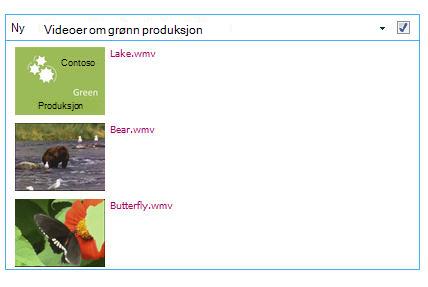
Når du legger til en nettdel for innholdsspørring på en side, kan du konfigurere den til å spørre etter alle innholdselementer på et nettsted som oppfyller bestemte kriterier. Deretter vises resultatene av spørringen på siden. Hvis nytt innhold legges til på nettstedet og det oppfyller vilkårene for spørringen, vises det også i nettdelen. Nettdelen for innholdsspørring kan returnere innhold fra en individuell liste eller et enkelt bibliotek, eller fra flere lister og biblioteker på tvers av en områdesamling.
Du må ha tillatelse til å redigere sider for å kunne følge denne fremgangsmåten.
Denne fremgangsmåten forutsetter at du vil vise videoer, men det vil også fungere for lyd- eller bildefiler.
Gå til siden du vil oppdatere.
Klikk Rediger på sidefanen på båndet. Gjør ett av følgende:
- Hvis du redigerer en wiki-side eller en publiseringsside, klikker du et redigerbart område på siden der du vil legge til nettdelen for innholdsspørring. Klikk sett inn-fanen på Redigeringsverktøy-båndet , og klikk deretter Nettdel. Klikk Innholdsfremheving under Kategorier. Klikk Innholdsspørring under Webdeler, og klikk deretter Legg til.
- Hvis du redigerer en nettdelside, klikker du Legg til en nettdel i kolonnen eller sonen der du vil legge til nettdelen for innholdsspørring. Klikk Innholdsfremheving under Kategorier. Klikk Innholdsspørring under Webdeler, og klikk deretter Legg til.
Klikk pilen i nettdelen for innholdsspørring, og klikk deretter Rediger nettdel.
Klikk koblingen åpne verktøyruten .
Klikk for å utvide spørringen i verktøyruten for innholdsspørring.
Angi plasseringen for elementene du vil vise, under Kilde. Bla om nødvendig til plasseringen for det bestemte området, det sekundære området eller listen.
Hvis du har begrenset spørringen til området, angir du listetypen du vil vise elementer fra, under Listetype. Hvis du valgte en bestemt liste eller et bestemt bibliotek i trinn 6, fylles dette feltet automatisk ut for deg.
Velg Innholdstyper for digitale aktiva under Vis elementer i denne innholdstypegruppen under Innholdstype.
Velg Video under Vis elementer av denne innholdstypen. Hvis organisasjonen har opprettet tilpassede versjoner av innholdstypene for digitale aktiva, kan det også være lurt å merke av for Inkluder underordnede innholdstyper .
Du kan eventuelt velge å bruke målgruppefiltrering under Målgruppe-filtrering, som vil vise bestemte elementer for bestemte målgrupper, avhengig av hvordan målgruppeanvisning er konfigurert for nettstedet.
Under Flere filtre kan du bruke elementmetadata til å filtrere det som vises. Hvis du for eksempel vil vise videoer som er merket med et bestemt nøkkelord, velger du Virksomhetsnøkkelord med operatoren inneholder hvilken som helst av, og deretter skriver du inn verdiene du vil bruke.
Hvis du vil legge til flere filtre, klikker du Og eller Eller og angir flere filtre.
Utvid presentasjonen, gjør eventuelle tilpasninger du vil, under Gruppering og sortering, Stiler og Felt som skal vises. Under Stiler er det nyttig å kontrollere at det er merket av for Spill av mediekoblinger i nettleseren hvis du vil at besøkende på nettstedet skal kunne spille av medieklipp direkte i nettleseren.
Når du først konfigurerer nettdelen for innholdsspørring, vet du kanskje ikke hvordan du vil konfigurere elementene underPresentasjon. Det kan være nyttig å først forhåndsvise spørringen i nettdelen og deretter redigere den på nytt for å gjøre tilpasninger til utseendet på informasjonen.
Hvis du for eksempel ikke tilpasser noen av innstillingene under Presentasjon, kan videoer vises med et stort forhåndsvisningsbilde, som kanskje ikke fungerer med utformingen av siden. I så fall vil du kanskje velge Fast bildestørrelse under Stiler | Elementstil for å gi besøkende på nettstedet små forhåndsvisningsbilder de kan klikke for å spille av videoer. Følgende eksempel viser en nettdel for innholdsspørring som viser tre videoer. Den er konfigurert med en fast bildestørrelse.

Klikk på OK.
Lagre endringene på siden.
Hvis du vil ha mer informasjon om nettdelen for innholdsspørring, kan du se Vise en dynamisk visning av innhold på en side ved å legge til nettdelen for innholdsspørring.
Bygge inn en video på en side ved hjelp av innebyggingskode
Hvis du vil bruke innebyggingskode fra et tredjeparts nettsted for videodeling til å legge til en video på en side, kan du gjøre dette ved å legge til innebyggingskoden i nettdelen for innholdsredigering.
Du må ha Designer tillatelse til å følge denne prosedyren.
Finn videoen du vil bygge inn på siden, og kopier innebyggingskoden.
Gå til siden du vil oppdatere.
Klikk Rediger på Side-fanen på båndet. Gjør ett av følgende:
- Hvis du redigerer en wiki-side, klikker du en plassering på siden der du vil legge til nettdelen for innholdsredigering, klikker fanen Sett inn på båndet Redigeringsverktøy og klikker deretter Nettdel. Klikk Medier og innhold under Kategorier. Klikk Innholdsredigering under Nettdeler, og klikk deretter Legg til.
- Hvis du redigerer en nettdelside, klikker du Legg til en nettdel i kolonnen eller sonen du vil bygge inn medier i. Klikk Medier og innhold under Kategorier. Klikk Innholdsredigering under Nettdeler, og klikk deretter Legg til.
Pek på pilen i nettdelen for innholdsredigering, og klikk Rediger nettdel.
Skriv inn teksten du vil vise, i nettdelen for innholdsredigering for å introdusere videoen.
Klikk HTML i Markering-gruppen på formater tekst-fanen på Redigeringsverktøy-båndet, og klikk deretter Rediger HTML-kilde.

Lim inn innebyggingskoden i dialogboksen HTML-kilde , og klikk deretter OK.
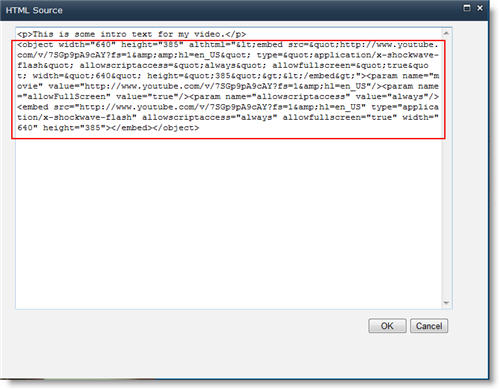
Lagre siden (eller lagre og sjekk inn, hvis utsjekking er nødvendig for sider på området).
Klikk avspillingsknappen på den innebygde videospilleren for å spille av videoen.