
Legg til chat i sanntid, funksjoner for virtuelle møter og utvidede samarbeidsfunksjoner på SharePoint-gruppeområdet ved å legge til Microsoft Teams. Gruppeområder som er koblet til en Microsoft 365-gruppe i SharePoint, kan enkelt legge til Microsoft Teams. Gruppeområder som ikke allerede er koblet til en gruppe, må først koble til en Microsoft 365-gruppe før de kan legges til i Microsoft Teams.
Alternativt kan gjeldende Microsoft Teams-brukereforbedre en eksisterende Microsoft 365-gruppe med Teams-funksjonalitet.
Når SharePoint-gruppenettsteder kobles til Teams, blir det enklere å:
- Kommuniser mer effektivt ved hjelp av chat i sanntid, nettsamtaler, nettkonferanser og skjermdeling.
- Sørg for at sensitivt innhold er kompatibelt, sikkert og enkelt kan vises på en mobil enhet.
- Samarbeid på filer med innebygde Microsoft 365-apper som Word, Excel og PowerPoint.
- Hjelper teammedlemmene å fokusere på det viktigste ved å legge til SharePoint-ressurser som faner i Teams.
- Oppretthold teamproduktiviteten ved å ha samtaler og delte ressurser på ett sted.
- Utvikle flere muligheter til å opprette sosiale kanaler som bygger teamkultur og fellesskap.
Viktig
- Denne funksjonaliteten vil bli introdusert gradvis, først til organisasjoner med målrettede lanseringsalternativer valgt i Office 365 Admin Center. Du ser kanskje ikke denne funksjonen, eller den kan se annerledes ut enn beskrevet.
- Bare gruppeområder som er koblet til en Microsoft 365-gruppe, kan kobles til Microsoft Teams.
- Du må være områdeeier av gruppeområdet for å legge til Microsoft Teams.
- Du må være områdeeier av gruppeområdet for å legge til SharePoint-ressurser som faner i gruppekanaler.
- SharePoint-innhold som legges til i Teams-kanaler, kan bare redigeres i SharePoint.
Opprette et Microsoft-team fra et SharePoint-gruppeområde:
1. Gå til et gruppetilkoblet gruppeområde du eier
2. Velg Legg til sanntidschat nederst til venstre på hjemmesiden på gruppenettstedet.
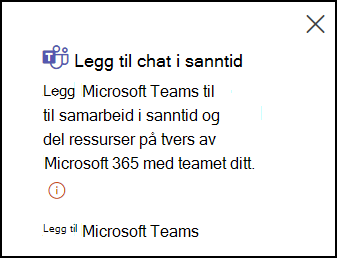
Du kan også finne inngangspunktet Legg til chat i sanntid i Neste trinn-panelet, som er tilgjengelig øverst til høyre på gruppenettstedet.
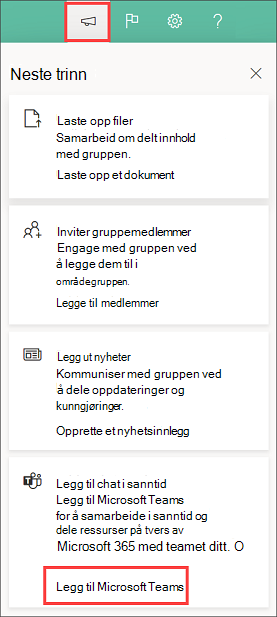
3. Velg Legg til Microsoft Teams for å åpne et panel som veileder nettstedseiere gjennom en rask innføring i verdien av å legge til Microsoft Teams-funksjonalitet på SharePoint-nettstedene deres.
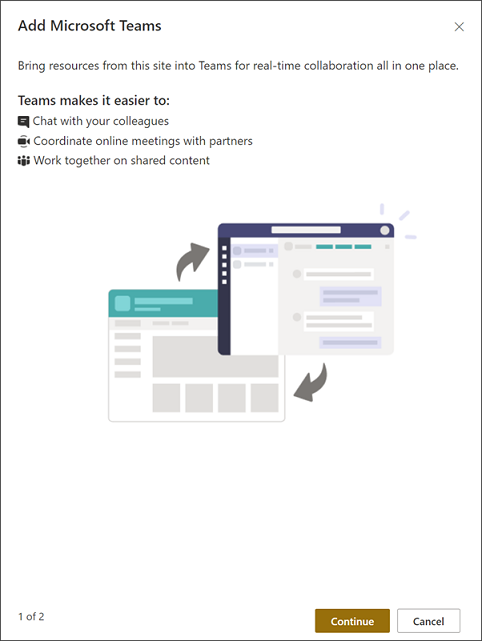
4. Velg Fortsett for å vise alternativer for å legge til SharePoint-ressurser som faner i Teams. Velg SharePoint-sider, nyhetsinnlegg, lister og dokumentbiblioteker som skal legges til i Microsoft Teams, slik at teamet kan arbeide på ett sted.
Obs!
Legg merke til at standard dokumentbibliotek for gruppeområdet er forhåndsvalgt, og at det ikke kan velges. Dette biblioteket vil bli gjort tilgjengelig som en del av Filer-fanen i Teams-kanalen. Hjemmesiden for nettstedet vil også være forhåndsvalgt, men du kan fjerne merket for den. Velg ressurser fra Anbefalt-delen for å vise de mest brukte ressursene på gruppeområdet.
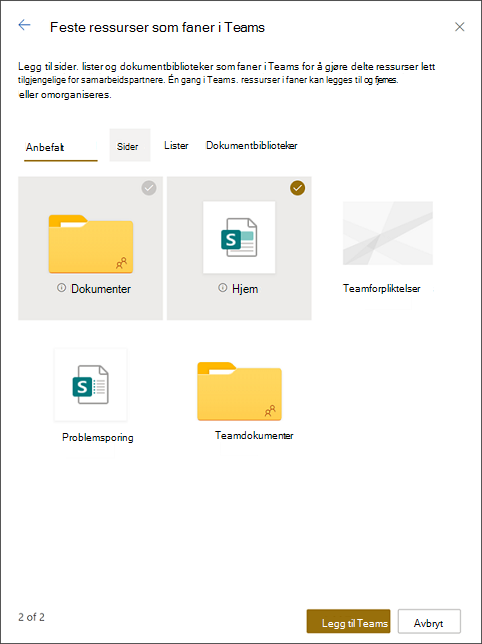
5. Velg Legg til team for å opprette den nye teamkanalen som inneholder de valgte ressursene som faner. Når teamet er opprettet, startes Microsoft Teams automatisk og tar deg til den nylig opprettede teamkanalen.
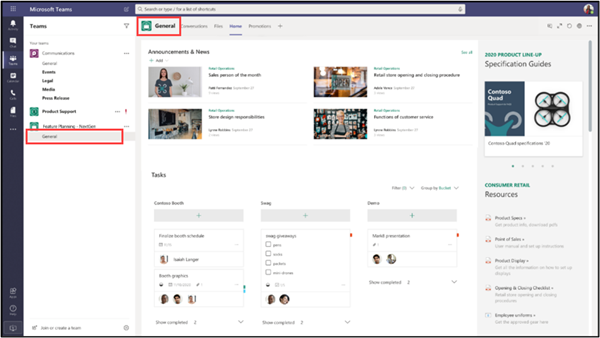
6. Finn ressursene du valgte som faner i Generelt-kanalen til det nye teamet.
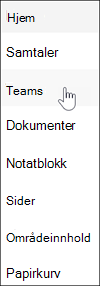
7. En kobling til Teams-kanalen vises nå i nettstedsnavigasjonen på SharePoint-gruppeområdet.
Hva du kan gjøre hvis du ikke ser Legg til sanntidschat
-
Obs!
Denne funksjonaliteten vil bli introdusert gradvis, først til organisasjoner med målrettede lanseringsalternativer valgt i Office 365 Admin Center. Du ser kanskje ikke denne funksjonen, eller den kan se annerledes ut enn beskrevet her.
Pass på at du arbeider med et gruppeområde og ikke et kommunikasjonsområde.
Sørg for at du har tillatelser på området «nettstedseier»-nivået i panelet for nettstedstillatelser .
Kontroller at gruppeområdet er koblet til en Microsoft 365-gruppe. Koble Microsoft 365-gruppen til det eksisterende gruppeområdet , og fortsett deretter med å følge fremgangsmåten ovenfor.
Hvis Microsoft 365-gruppen allerede har et team, legger du det til i nettstedsnavigasjonen.
Flere ressurser
Hva er et SharePoint-gruppeområde?
Microsoft 365-gruppe til det eksisterende gruppeområdet
Legge til en SharePoint-side eller -liste i en kanal i Teams
Samarbeide på filer i Microsoft Teams
Seks ting du bør vite om chatten i Microsoft Teams