
Viktig
Støtte for SharePoint Designer 2013 er planlagt å avsluttes 14. juli 2026. Se artikkelen om den faste livssykluspolicyen for mer informasjon.
SharePoint Designer 2013 er et nett- og programutformingsprogram som brukes til å bygge og tilpasse SharePoint-nettsteder og -programmer. Med SharePoint Designer 2013 kan du opprette datarike sider, bygge kraftige, arbeidsflytaktiverte løsninger og utforme utseendet og funksjonaliteten til nettstedet.
SharePoint Designer 2013 gir en unik nettstedsredigeringsopplevelse ved ett sted der du kan opprette et nettsted, tilpasse komponentene som utgjør nettstedet, utforme logikken for nettstedet rundt en forretningsprosess og distribuere nettstedet som en pakkeløsning. Du kan gjøre alt dette uten å skrive en linje med kode.
Obs!
Mesteparten av informasjonen her dekker både SharePoint Designer 2013. SharePoint Designer 2013 er utformet for SharePoint 2013-områder og nyere.
I de følgende avsnittene vil du lære om SharePoint Designer 2013 og hvordan du kan komme i gang med å bruke det i organisasjonen.
Last ned og installer SharePoint Designer 2013
Hvis du vil ha SharePoint Designer 2013, kan du se Laste ned og installere SharePoint Designer 2013.
SharePoint Designer 2013-opplevelsen
SharePoint-nettsteder blir raskt mer komplekse etter hvert som de skaleres til behovene til bedrifter av alle typer og størrelser. De har gått fra å være et repositorium for dokumenter, oppgavelister og tidsplaner til å bli svært dynamiske, datarike og forretningsprosessdrevne nettsteder.
For områdedesigneren betyr dette ikke bare å forstå behovene til virksomheten, men også å forstå SharePoint og alle delene som utgjør ett av nettstedene. Det er spesielt viktig å forstå relasjonene mellom de mange bevegelige delene av nettstedet og å kunne håndtere dette på ett sted.
SharePoint Designer 2013 gir deg et enkelt miljø der du kan arbeide på nettstedet ditt med listene og bibliotekene, sidene, datakildene, arbeidsflytene, tillatelsene og mer. Ikke bare kan du se disse nøkkelingrediensene på nettstedet på ett sted, men du kan også se relasjonene mellom disse objektene.
Rammeverket er der for å begynne å utforme og bygge svært tilpassede nettsteder for forretningsløsninger. Start med å koble til datakilder, både innenfor og utenfor SharePoint. Presenter denne informasjonen for brukere og la dem sende informasjon tilbake ved hjelp av et SharePoint-nettsted eller et Office-klientprogram. Opprett svært tilpassede arbeidsflyter som automatiserer forretningsprosesser. Til slutt tilpasser du utseendet og funksjonaliteten til nettstedet slik at det samsvarer med merkevaren til organisasjonen.
Når du tilbyr ett miljø for disse oppgavene, bruker du mer tid på å utforme, bygge og tilpasse løsninger og mindre tid på å søke etter og oppdatere de ulike komponentene på et nettsted ved hjelp av forskjellige verktøy og metoder.
Avsnittene nedenfor beskriver opplevelsen av og brukergrensesnittet i SharePoint Designer 2013:
Åpne SharePoint Designer 2013
SharePoint Designer 2013 er et klientprogram som installeres på den lokale datamaskinen. Den er også tett integrert med SharePoint. Den kan startes direkte fra maskinen ved hjelp av Start-menyen i Windows og forskjellige steder i SharePoint, for eksempel Rediger-knappen på sidemenyen .
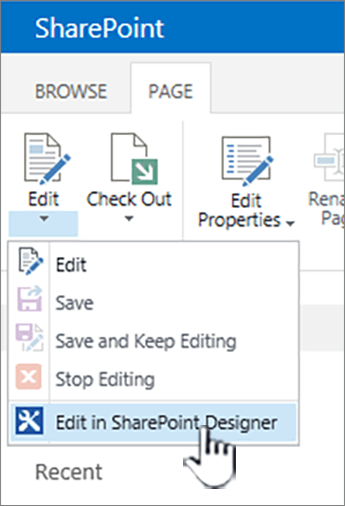
Det finnes flere steder der du kan åpne SharePoint Designer 2013, for eksempel når du tilpasser lister, visninger, arbeidsflyter og hoveddokumenter. Hvis du ikke har installert SharePoint Designer 2013 ennå, blir du bedt om å laste ned og installere det fra nettet første gang du starter det fra SharePoint. Neste gang du åpner SharePoint Designer 2013, åpnes det umiddelbart. Den er også tilgjengelig på Start-menyen i Windows .
Obs!
SharePoint Designer 2013 og dets individuelle funksjoner kan begrenses eller deaktiveres ved hjelp av siden Innstillinger i SharePoint Designer. Hvis du ikke kan utføre oppgavene som er beskrevet i denne artikkelen, kan dette være årsaken. Kontakt administrator for å få mer informasjon.
Fil-fanen SharePoint Designer 2013
Når du åpner SharePoint Designer 2013 fra Start-menyen i Windows, er Fil-fanen det første du ser. Du har muligheten til å tilpasse et eksisterende nettsted eller opprette et nytt nettsted i dette skjermbildet.
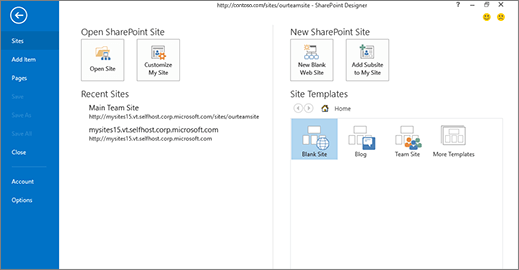
Hvis du vil tilpasse et eksisterende nettsted, kan du bla til et eksisterende nettsted, tilpasse Mitt nettsted eller velge et av de nylig åpnede områdene du har åpnet i SharePoint Designer 2013.
Hvis du vil opprette et nytt nettsted, kan du bruke en tom mal, velge fra en liste over maler eller velge fra en av de anbefalte malene. Herfra angir du bare serveren og et områdenavn og oppretter området. Området opprettes og åpnes deretter i SharePoint Designer 2013.
Hvis du åpner SharePoint Designer 2013 fra SharePoint, ser du ikke dette skjermbildet. I stedet vil du se nettstedet åpent i SharePoint Designer 2013-grensesnittet.
Grensesnittet i SharePoint Designer 2013
SharePoint Designer 2013 gir deg ett miljø der du kan opprette, tilpasse og distribuere SharePoint-nettsteder og -løsninger. Dette er muliggjort av brukergrensesnittet, som viser alle komponentene som utgjør nettstedet og relasjonene mellom disse komponentene.
Når du åpner området for første gang, ser du et sammendrag av området, inkludert tittel, beskrivelse, gjeldende tillatelser og underområder.
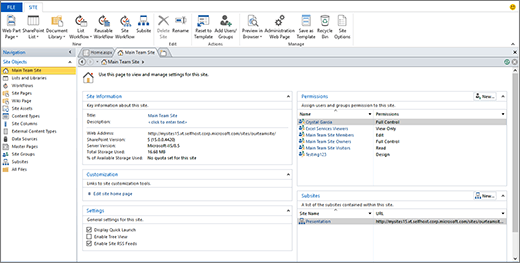
Tredelt grensesnitt: Navigasjon, Sammendrag og Båndet
Det finnes tre hovedområder i SharePoint Designer 2013-grensesnittet som du arbeider i når du utformer og bygger områder:
- Navigasjonsruten brukes til å navigere i de viktigste delene eller komponentene på nettstedet
- Galleri- og sammendragssider for å se lister over hver komponenttype og sammendrag av en bestemt komponent.
- Båndet for å utføre handlinger på den valgte komponenten.
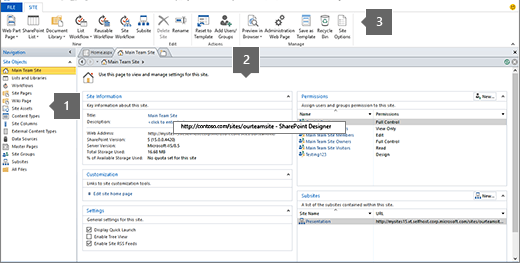
Navigasjonsruten viser komponentene som utgjør nettstedet – lister, biblioteker, innholdstyper, datakilder, arbeidsflyter og mer. Hvis du vil redigere en av komponentene, for eksempel en kunngjøringsliste, åpner du Lister og biblioteker, og da kommer du til en galleriside som viser alle lister og biblioteker.
Derfra kan du åpne Kunngjøringer-listen, og dette tar deg til en sammendragsside for listen. På sammendragssiden ser du tilknyttede visninger, skjemaer, arbeidsflyter og mer. Hvis du vil redigere én av visningene, åpner du den direkte fra denne siden.
Når visningen er åpen, vil du legge merke til at båndet endres til å vise de vanligste og mest kontekstuelt relevante redigeringsoppgavene for redigering av visninger. Hvis du er kjent med båndet i Microsoft Office-programmer, vet du at det gjør oppretting og redigering av oppgaver raskt og enkelt. Når du er ferdig med å redigere, bruker du Tilbake-knappen eller navigasjonen med synlig søkebanestil øverst på siden for å gå tilbake til sammendraget for området.
SharePoint Designer 2013-grensesnittet gjør det enkelt å identifisere de ulike komponentene på et nettsted, drille ned og redigere en av disse komponentene, og deretter gå tilbake til hovedvisningen av nettstedet.
Åpne Fil-fanen
I tillegg til å arbeide med de ulike objektene på nettstedet i SharePoint Designer 2013, kan det hende du vil vise og få tilgang til større område- eller programinnstillinger. Dette omfatter å åpne et annet nettsted, legge til sider, importere filer og endre programinnstillingene for SharePoint Designer 2013. Du utfører disse handlingene i kategorien Fil, som er det første skjermbildet du ser hvis du åpner SharePoint Designer 2013 fra Start-menyen i Windows.
Klikk Fil-fanen øverst til venstre for å gå til denne visningen. Klikk Tilbake for å gå tilbake til SharePoint Designer 2013-grensesnittet.
Pilarer for tilpasning i SharePoint Designer 2013
SharePoint Designer 2013 kan brukes til å opprette og tilpasse områder og løsninger som inneholder programlogikk, men som ikke krever skriving av kode. Du kan bruke den til å legge til og endre datakilder, tilpasse liste- og datavisninger, bygge og distribuere arbeidsflyter for virksomheten, utforme et bedriftsmerke og mye mer. Men du begynner virkelig å utnytte kraften og funksjonene i SharePoint Designer 2013 når du gjør et bruksklart nettsted til en ekte forretningsløsning for organisasjonen.
Avsnittene nedenfor dekker hovedpilarene for tilpasning når du utformer og bygger løsninger ved hjelp av SharePoint Designer 2013.
Koble til data i og utenfor SharePoint
Med SharePoint Designer 2013 kan du koble deg til en rekke datakilder og deretter integrere disse dataene på nettstedet og i Office-klientprogrammer. Dermed kan brukerne se og samhandle med forretningsdata på nettstedet ditt og fra programmene du velger, i stedet for å måtte koble seg til disse datakildene separat.
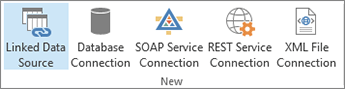
Du kan koble direkte fra båndet til en ekstern database, SOAP-tjeneste, REST-tjeneste og mer.
Tilkobling til datakilder er en kraftig funksjon i SharePoint Designer 2013, fordi det finnes så mange støttede alternativer du kan bruke til å gjøre data tilgjengelig for brukerne. Med datatilkoblinger kan du samle lister og biblioteker, eksterne databaser og datakilder, nettjenester og mer.
Her er en forhåndsvisning av datakildene du kan koble til ved hjelp av SharePoint Designer 2013.
Lister og biblioteker
Lister og biblioteker er en vanlig datakilde du bruker på nettstedet. De er unike sammenlignet med de andre datakildene ved at de allerede er en del av SharePoint og bruker samme database som SharePoint. Du trenger ikke utføre noen ekstra trinn for å opprette en tilkobling til disse datakildene – bare legg dem til ved hjelp av liste- og bibliotekgalleriet i SharePoint Designer 2013 eller legg dem til i nettleseren. Når du oppretter en liste eller et bibliotek, kan du tilpasse de tilknyttede kolonnene, innholdstypene og andre skjemaattributter.
Eksterne forretningsdata
Obs!
Denne funksjonen er ikke tilgjengelig i alle implementeringer av SharePoint-teknologier. Hvis du vil ha mer informasjon, kontakter du tjenesteadministratoren.
Business Connectivity Services (BCS) er et SharePoint-basert rammeverk som gir standardiserte grensesnitt til eksisterende forretningsdata og prosesser. Med BCS kan du koble eksterne forretningsdatakilder – SQL Server, SAP og Siebel, nettjenester og egendefinerte programmer – til SharePoint-nettsteder og Office-programmer.
I SharePoint Designer 2013 kobler du deg til de eksterne dataene ved å opprette eksterne innholdstyper. Eksterne innholdstyper representerer dataene i den eksterne datakilden ved å lagre detaljer om tilkoblingen, objekter som brukes i forretningsprogrammet, metoder for å opprette, lese, oppdatere eller slette, og handlinger brukere kan utføre på selve objektene.
Den eksterne innholdstypen lagres i Business Data Catalog. Når du har opprettet den eksterne innholdstypen, kan du og andre i organisasjonen enkelt opprette SharePoint-lister, visninger, skjemaer, arbeidsflyter og til og med Office-klientintegrasjon basert på den. De eksterne dataene blir en del av SharePoint som alle andre komponenter, noe som lar deg opprette fullstendig tilpassede brukergrensesnitt for disse eksterne datakildene.
Eksterne databaser
Hvis du legger til en database som en datakilde, kan du integrere data fra en annen database til nettstedet ditt. Du kan koble til Microsoft SQL Server, Oracle og alle andre databaser som støtter OLE DB- eller ODBC-protokollene. Du trenger bare å vite navnet på serveren der databasen er plassert, dataleverandøren og hvilken type godkjenning du skal bruke. Når du har lagt til og konfigurert databasen som datakilde, kan du opprette visninger og skjemaer som lar brukerne lese og skrive data tilbake til datakilden uten å forlate SharePoint-nettstedet.
XML-nettjenester via SOAP
SOAP (Simple Object Access Protocol) er en protokoll for utveksling av XML-baserte meldinger, som gjør det mulig å koble til forskjellige datakilder ved hjelp av en XML-nettjeneste. I SharePoint Designer 2013 kan du bruke dette til å koble til en datakilde på et annet nettsted i organisasjonen eller et nettsted på Internett, uavhengig av teknologi, programmeringsspråk eller plattform. Du kan bruke en XML-nettjeneste til å vise en valutakalkulator, aksjekurs, kalkulator eller værtjeneste på nettstedet.
Skript på serversiden via REST
Representational state transfer (REST) er en arkitektonisk stil for nettverksbasert programvare som drar nytte av teknologiene og protokollene på nettet, ikke bare en metode for å bygge nettjenester. Du kan bruke denne typen til å hente data fra et nettsted ved å lese et angitt skript på serversiden som beskriver innholdet. På samme måte som med SOAP, kan du bruke dette i SharePoint Designer 2013 til å koble til en datakilde på et annet nettsted for å vise for eksempel en valutakalkulator, aksjekurs, kalkulator eller værtjeneste. Denne typen datatilkobling er enklere å implementere enn SOAP, men er begrenset til HTTP.
XML-kildefiler
Hvis organisasjonen lagrer data i XML-filer, kan du koble til disse filene som en datakilde i SharePoint Designer 2013. Hvis du vil koble til XML-filene som en datakilde, kan du opprette dem direkte i SharePoint Designer 2013, importere dem fra en plassering på datamaskinen eller nettverket, eller koble til dem på en ekstern plassering.
Opprette datarike grensesnitt
Når du har opprettet tilkoblinger til de nødvendige datakildene, er du klar til å opprette interaktive, datarike grensesnitt for brukerne til disse datakildene. Med SharePoint Designer 2013 kan du opprette kraftige og dynamiske brukergrensesnitt for datakilder, og du kan gjøre dem tilgjengelige på en rekke steder, inkludert SharePoint-området og egendefinerte vinduer, ruter og felter i Office-bedriftsprogrammer.
Grensesnittene du oppretter, inkluderer egendefinerte visninger, skjemaer, nettdeler, navigasjon og egendefinerte Office-klientvinduer og oppgaveruter. Denne typen fleksibilitet gir deg muligheten til å opprette fullstendig tilpassede brukeropplevelser til forretningsdataene dine.
Du kan kombinere flere datakilder i én enkelt visning, opprette instrumentbord med relaterte elementvisninger, utforme egendefinerte skjemaer som er skreddersydd for individuelle roller, og tilpasse de tilgjengelige verktøylinjene og båndkommandoene som er knyttet til dataene.
Her er de mange måtene du kan tilpasse brukergrensesnittet knyttet til dataene dine på ved hjelp av SharePoint Designer 2013.
Visninger
Med visninger kan du se data på forskjellige måter. Enten du ser på en liste, et bibliotek eller en ekstern datakilde, kan du bruke visninger til å vise informasjon som er relevant for deg og brukerne. I SharePoint Designer 2013 er hver visning du oppretter, en datavisning som vises i XSLT (Extensible Stylesheet Language Transformation), og den drar nytte av Microsoft ASP.NET-teknologi. I en visning kan du vise og skjule felt, sortere, filtrere, beregne, bruke betinget formatering og mer. Det finnes flere visningsstiler du kan velge blant, slik at du raskt kan komme i gang. Du kan til syvende og sist opprette og tilpasse alle visninger slik at de passer til datamodellen, brukerne og virksomheten din.
Skjemaer
Hvis du vil samle inn informasjon fra brukere, oppretter du skjemaer. Med svært tilpassede, nettbaserte skjemaer kan brukere enkelt skrive data tilbake til en datakilde. På samme måte som med visninger, kan du tilpasse utseendet på feltene basert på tilstanden til dataene, brukerrolle og mer. Skjemaer kan brukes til å vise data, redigere data og opprette data, og du kan utforme skjemaer ved hjelp av det innebygde skjemaredigeringsprogrammet i SharePoint Designer 2013 (for .aspx filer) eller Microsoft InfoPath (for XSN-filer). Skjemaer kan opprettes og tilpasses for bestemte datakilder, for eksempel en oppgaveliste, og de kan brukes til å samle inn brukerinformasjon i en arbeidsflyt, som forklart senere.
Egendefinerte handlinger
Ved hjelp av verktøyet for egendefinerte handlinger i SharePoint Designer 2013 kan du opprette egendefinerte handlinger, for eksempel koblinger, ikoner og skript til SharePoint-båndet, verktøylinjen og menyer for listeelementer. Hver gang du legger til ny funksjonalitet på nettstedet, kan du gjøre det enklere for brukerne å oppdage og bruke den ved å vise funksjonaliteten i en SharePoint-meny. Du kan også bruke egendefinerte handlinger til å oppmuntre brukere til å utføre bestemte oppgaver på et gitt objekt, for eksempel starte en arbeidsflyt på en liste.
nettdeler
nettdeler er modulære informasjonsenheter – en selvstendig data eller funksjon – som legges til på en SharePoint-side. Visningene og skjemaene som ble beskrevet tidligere, lagres i nettdeler, men i tillegg til disse kan du legge til nettdeler som utfører en rekke funksjoner og måter å samhandle med dataene på. Brukere kan tilpasse nettdeler i nettleseren ytterligere hvis du legger dem til i en nettdelsone i SharePoint Designer 2013. Nettdeler og nettdelsider er en kraftig og effektiv måte å tilpasse nettgrensesnittet på for brukerne i SharePoint.
Klientintegrasjon
Når det gjelder eksterne datakilder som bruker eksterne innholdstyper, kan du vise denne informasjonen i klientprogrammer som Microsoft Outlook og SharePoint Workspaces. Du kan opprette et grensesnitt der brukere kan lese, skrive og slette eksterne forretningsdata, akkurat som om de var en del av programmet. Dette gjør du med klientskjemaer, områder og oppgaveruter. Dermed kan brukerne arbeide med forretningsdataene på nettstedene og Office-programmene de kjenner best og allerede bruker.
Navigasjon
Navigasjon spiller en viktig rolle i grensesnittene du oppretter for brukerne, og det er et område du behandler i hele SharePoint, ikke bare SharePoint Designer 2013. Du kan for eksempel tilpasse navigasjonskoblinger i en datavisning eller et skjema, i en nettdel, en arbeidsflyt eller på nettstedsnivå, for eksempel den øverste koblingslinjen eller på hurtigstartlinjen. Du bør sørge for at nettstedet og alle delene av det har en godt planlagt navigasjonsmodell som brukerne kan følge.
Behandle forretningsprosesser
Alle forretningsprosesser i en organisasjon består av et sett med aktiviteter som er knyttet sammen basert på et felles forretningsbehov. Arbeidsflyter er utformet rundt denne modellen ved å tilby regelbaserte arbeidsflyter som består av sett med betingelser og handlinger. Du organiserer og kjører en serie med handlinger som tilsvarer en arbeidsprosess basert på en sekvens av betingelser og handlinger.
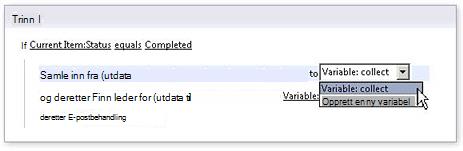
Du kan opprette arbeidsflyter ved hjelp av SharePoint Designer 2013, som håndterer de enkleste til de mest komplekse forretningsprosessene i en organisasjon. Arbeidsflyter gjør dette ved å automatisere både forretningsprogramprosesser og menneskelige samarbeidsprosesser. Arbeidsflyter for forretningsprogramprosesser kan oppdatere én datakilde når en annen datakilde endres. Arbeidsflyter for menneskelige samarbeidsprosesser kan også sende et dokument til den ansattes overordnede for godkjenning.
En SharePoint-arbeidsflyt introduserer programlogikk i forretningsprosessene uten at du trenger å skrive kode. Dette er muliggjort av det kraftige, men intuitive redigeringsprogrammet for arbeidsflyt i SharePoint Designer 2013, som tillater nestet logikk, deltrinn og mer. Alternativt kan du utforme og dele arbeidsflyter ved hjelp av Microsoft Visio med tilhørende flytskjemamaler som kan eksporteres til SharePoint Designer 2013.
Nedenfor finner du byggesteinene i en arbeidsflyt i SharePoint Designer 2013.
Hendelser
En hendelse er det som starter eller starter en arbeidsflyt. En endring i en datakilde, for eksempel at et nytt element er opprettet eller et element endret, er én type hendelse. En annen type hendelse er en som aktiveres av en bruker, en deltaker i arbeidsflyten. Arbeidsflyter som starter når en datakilde endres, er vanligvis en del av en programfokusert arbeidsflyt for å automatisere en forretningsprosess, for eksempel kopiere filer basert på statusen til data. Arbeidsflyter som kan startes av brukere, er vanligvis en del av en arbeidsflyt som samarbeider, for eksempel innholdsgodkjenning. Arbeidsflyter kan konfigureres til å gjenkjenne begge hendelsestypene, og de kan til og med baseres på en kombinasjon av begge.
Betingelser
Betingelser bestemmer når en arbeidsflyt kjører eller utfører en aktivitet. Siden arbeidsflyter er knyttet til en datakilde, angir betingelsen endringen i datakilden som må finne sted for at arbeidsflyten skal skje. Betingelser begynner vanligvis med setningen «Hvis feltet er lik verdi». Én betingelse kan brukes med flere handlinger, og flere betingelser kan brukes med én handling. Regler kombinerer betingelser med én eller flere handlinger: Hvis alle setninger i betingelsen er sanne, utføres den tilknyttede handlingen.
Handlinger
Handlinger er de mest grunnleggende arbeidsenhetene i en arbeidsflyt. Når du utformer en arbeidsflyt, identifiserer du den nødvendige rekkefølgen med handlinger, og deretter setter du sammen denne rekkefølgen med handlinger i Workflow Designer. Du kan sette dem opp slik at de forekommer etter hverandre (serielle handlinger) eller begge deler samtidig (parallelle handlinger). Arbeidsflyten kan inneholde et stort antall handlinger som utføres av arbeidsflyten selv eller av deltakerne i den. SharePoint Designer 2013 inneholder et omfattende sett med ferdiglagde handlinger som kan brukes på nytt. Ved hjelp av disse handlingene kan arbeidsflytene dine for eksempel sende e-postmeldinger, sjekke elementer inn eller ut av lister, utføre beregninger og mye mer.
Av disse handlingene finnes det et spesielt sett med oppgavehandlinger, for eksempel Start godkjenningsprosess og Start tilbakemeldingsprosess, som inneholder et separat redigeringsprogram for arbeidsflyt som er spesielt utviklet for menneskelige oppgaveprosesser i en organisasjon. Med disse handlingene kan du opprette og tilpasse avanserte arbeidsflyter som kan behandle nesten alle forretningsprosesser.
Trinn
Arbeidsflyter består av ett eller flere trinn og deltrinn. Denne fremgangsmåten lar deg gruppere betingelser og handlinger slik at ett sett med regler kan evalueres og utføres før et nytt sett. Hvert trinn kan inneholde et stort antall betingelser og handlinger. Arbeidsflyten kan utformes som en sekvens med handlinger i et trinn eller et deltrinn. Reglene i ett trinn behandles til de fullføres før du går videre til neste trinn, så du vil derfor gruppere alle reglene som er nødvendige for å utføre den bestemte handlingen eller handlingene du ønsker, i samme trinn. Trinn kan også brukes som en måte å organisere arbeidsflyten på, spesielt hvis den har mange handlinger og svært få betingelser.
Skjemaer
Arbeidsflyter inneholder ofte skjemaer som gjør det mulig å samle inn informasjon fra arbeidsflytdeltakere på forhåndsdefinerte tidspunkter i arbeidsflyten. De gjør det også mulig for deltakerne å samhandle med oppgavene som er tilknyttet en arbeidsflyt. I en arbeidsflyt kan du utforme initieringsskjemaer for å samle inn informasjon fra brukerne når de starter arbeidsflyten, tilknytningsskjemaer for å knytte arbeidsflyten til en liste eller innholdstype, skjemaer for egendefinerte oppgaver som er tilknyttet oppgavelisten. Når du utformer skjemaer, kan du bruke den opprinnelige ASP. NET-baserte skjemaer (.aspx sider) i SharePoint Designer 2013 eller egendefinerte skjemaer (XSN-sider) utformet med Microsoft InfoPath 2010. InfoPath tilbyr mye mer når det gjelder tilpasning og varemerking for arbeidsflytskjemaer.
Variabler
En variabel er en datalagringsplassering eller hurtigbuffer i en arbeidsflyt. Ved hjelp av variabler kan du lagre forskjellige typer data i en arbeidsflyt og på et senere tidspunkt referere til disse dataene ved hjelp av arbeidsflytoppslag. Det finnes mange typer variabler du kan bruke i en arbeidsflyt. Du kan for eksempel bruke variabler generert av parametre i startskjemaet og lokale variabler, som inneholder data som er knyttet til den gjeldende arbeidsflyten. Du kan bruke en rekke variable datatyper i en lokal variabel, inkludert boolsk, dato/klokkeslett, listeelement-ID, tall og streng. Når du har opprettet en variabel og gitt den en verdi, kan du referere til denne variabelen i en betingelse eller handling senere i arbeidsflyten.
Design og merke
Det siste området for tilpasning i SharePoint Designer 2013 er utforming og merkevare, det vil si å ta bedriftens utseende og funksjonalitet i bruk på SharePoint-nettstedet. Du kan inkludere en firmalogo, fargevalg, topptekster og bunntekster, støttende grafikk, egendefinert navigasjon og mer. Som et resultat kan alle sidene på nettstedet umiddelbart gjenkjennes som en del av et større bedriftsnettsted. I SharePoint Designer 2013 utformer og merker du SharePoint-nettsteder ved hjelp av hoveddokumenter, sideoppsett og gjennomgripende stilark.
Utforming og varemerking av et nettsted skiller seg fra de andre pilarene for tilpasning, der fokuset er på å skape tilpassede forretningsløsninger. Varemerking er noe du vanligvis ikke utfører så ofte som øverst i en områdesamling, for eksempel et intranett eller en portal rettet mot Internett. Den egendefinerte merkevaren arves deretter av de sekundære nettstedene som er opprettet under den. Varemerkingsarbeidet vil sannsynligvis også bli utført av en nettdesigner i stedet for en løsningsskaper.
På grunn av dette deaktiveres både hoveddokumenter, sideoppsett og gjennomgripende stilark som standard for alle brukere, unntatt administratorer for nettstedssamlinger. På denne måten har bare de som er ansvarlige for nettstedets merkevare tilgang til disse kraftige, men sensitive filene. Du kan selvsagt aktivere dem på nytt for bestemte brukere.
Her er hvordan du som områdeutformer kan opprette et egendefinert merke for områdene dine ved hjelp av SharePoint Designer 2013.
Hoveddokumenter
Hoveddokumenter er en funksjon i ASP.NET, og de er inkludert i SharePoint som en metode for å utforme oppsettet for nettstedet på ett sted og bruke det som en mal for andre sider i virksomheten. Hver gang du viser en side på et SharePoint-område, viser du to sider slått sammen – et hoveddokument og en innholdsside. Hoveddokumentet definerer det vanlige oppsettet og navigasjonen (som vanligvis utgjør venstre, øverste og nederste del av siden). Innholdssiden leverer sidespesifikt innhold. SharePoint Designer 2013 inneholder et omfattende sett med redigeringsverktøy som du kan bruke til å tilpasse hoveddokumentene og dele dem med andre.
Sideoppsett
Hvis du arbeider med et publiseringsnettsted, kan du også utforme utseendet og oppsettet for nettstedet ved hjelp av sideoppsett. Sideoppsett fungerer som maler for publiseringssidene som opprettes av brukere i organisasjonen. I tillegg til hoveddokumentet gir de detaljert kontroll og struktur for en publiseringsside, for eksempel ved å angi hvor en tittel, brødtekst og grafikk kan plasseres på en side. Publiseringssider bruker publiseringsinfrastrukturen i SharePoint, og de hjelper deg med å effektivisere leserbasert innholdsredigering og publisering uten alle kostnadene som vanligvis er forbundet med prosessen.
Gjennomgripende stilark
Som de fleste områder og nettprogrammer bruker SharePoint gjennomgripende stilark (CSS) til å bruke farger, grafikk og plassering på de ulike objektene som utgjør sidene på et område. I mange tilfeller er det flere stilark som brukes på en side. Hvis du vil tilpasse disse stilene, kan du endre dem direkte på hovedsiden, i oppsettet eller på nettsiden, eller endre stilene direkte i CSS-filen som er vedlagt siden. Begge deler kan du gjøre ved hjelp av de kraftige CSS-redigeringsverktøyene i SharePoint Designer 2013. Du kan også tilpasse SharePoint-temaer ved hjelp av CSS-filer. Ved å tilpasse CSS-filer endrer du utseendet på et SharePoint-nettsted slik at det ser ut som firmaet ditt.
Distribuere egendefinerte SharePoint-løsninger
Alt har til nå fokusert på hvordan du kan bruke SharePoint Designer 2013 til å lage ekte forretningsløsninger. Du har sett at du kan koble deg til og integrere med data både innenfor og utenfor SharePoint, opprette kraftige brukergrensesnitt for disse dataene, behandle forretningsprosesser med arbeidsflyter og merke nettstedet for å samsvare med bedriftens utseende og funksjonalitet.
Men nå må du gjøre noe med løsningene dine – for eksempel distribuere den til en annen server eller på tvers av virksomheten, åpne den i Visual Studio for ytterligere tilpasning, eller lagre den i frakoblet modus for å ta den med deg på farten. Du trenger en måte å gjøre løsningen om til en pakke, og det er her alternativet Lagre som mal kommer inn.
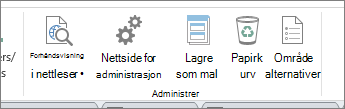
Muligheten til å lagre en løsning som en mal er en kraftig funksjon i SharePoint. Malen lagres som en nettløsningspakke (en WSP-fil) som inneholder hele innholdet på nettstedet, inkludert datakilder og struktur, visninger og skjemaer, arbeidsflyter og nettdeler.
Maler er også detaljerte. Du arbeider kanskje med en bestemt del av nettstedet, for eksempel en liste, visning eller arbeidsflyt. Du kan lagre disse som individuelle komponenter som maler også, noe som gir en helt ny måte å samarbeide om løsningsutvikling på.
Fullføre syklusen for forretningsløsning i SharePoint
Etter hvert som du bruker mer tid i SharePoint Designer 2013, innser du raskt at du kan gjøre mye mer enn grunnleggende tilpasning av nettstedet. Du kan opprette ekte forretningsløsninger som inneholder datatilkoblinger, datarike brukergrensesnitt, egendefinerte arbeidsflyter og fullstendig varemerking av nettsteder. Du kan bygge alt på SharePoint, og du kan følge en livssyklus for programutvikling som ender med en distribuerbar løsning.