

En SharePoint-sidemal er en side som kan brukes på nytt, som du kan bruke som utgangspunkt for nye sider eller nyhetsinnlegg. Endringer du gjør på en side som er opprettet fra en mal, påvirker ikke malen. Endringer du senere gjør i malen, påvirker ikke tidligere opprettede sider.
Bruke en mal
Bruk malgalleriet til å opprette en side eller nyhetsinnlegg fra en mal som er lagret på nettstedet, en helsides app, eller en mal fra Microsoft. Du må ha redigeringstillatelser på området eller være områdeeier for å kunne legge til en side. Hvis du er områdeeier, men ikke kan legge til en side, kan det hende at administratoren din har deaktivert muligheten til å gjøre dette.
Obs!
Noen funksjoner for malgalleri innføres gradvis for organisasjoner som har valgt å delta i Målrettede versjoner-ordningen. Det kan hende du ikke ser funksjonaliteten for malgalleriet som er beskrevet i denne artikkelen, ennå, eller opplevelsen kan se annerledes ut.
Åpne malgalleriet
Åpne malgalleriet fra ett av disse inngangspunktene:
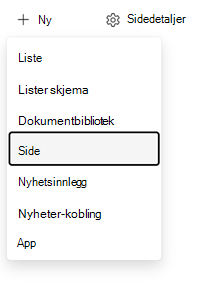
Startside for nettstedet: Gå til hjemmesiden for området, og velg deretter + Ny>side eller Nyhetsinnlegg.
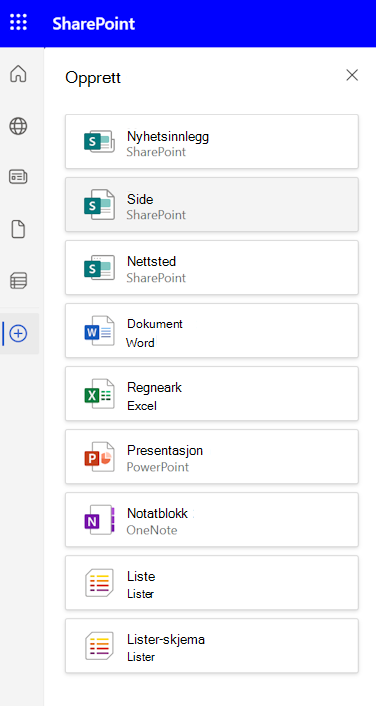
SharePoint-applinje: Åpne applinjen, velg + Opprett, og velg deretter Nyhetsinnlegg eller Side.
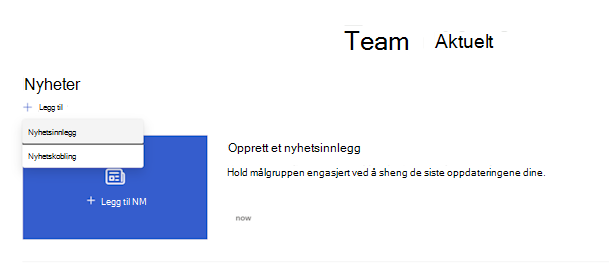
Nettdel for nyheter: Gå til Nyheter-nettdelen i visningsmodus, og velg deretter + Legg til>nyhetsinnlegg.
Velge en mal
Malgalleriet inneholder følgende deler:
| Inndeling | Hva den inneholder |
|---|---|
| Lagret på dette området | Egendefinerte maler lagret på gjeldende nettsted |
| Helsides apper | Apper som bruker hele siden |
| Fra Microsoft | Maler som er klare til bruk, leveres av Microsoft |
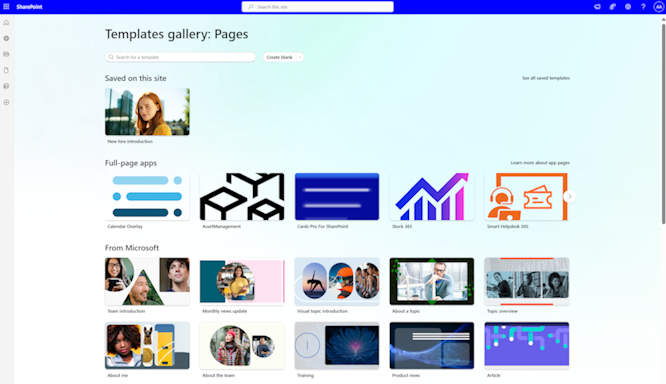
- Velg malen du vil bruke. Hvis du vil starte uten en mal, velger du Opprett tom.
- Legg til innholdet. Du kan også gjøre endringer som å legge til eller fjerne nettdeler, flytte nettdeler og så videre. Endringer du gjør, påvirker ikke malen du startet med. Hvis du vil ha mer informasjon om hvordan du oppretter sider og bruker nettdeler, kan du se Opprett og bruk moderne sider på et SharePoint-område.
- Når du er ferdig, lagrer du siden ved å velge Lagre og avslutt.
- Når du er klar til å gjøre siden synlig for alle som har tilgang til nettstedet ditt, velger du Publiser. Velg Legg inn og send for et nyhetsinnlegg. Dette alternativet kalles Publiser side i enkelte arbeidsflyter.
Opprette en mal
Opprett en egendefinert mal ved å lagre en eksisterende side eller nyhetsmelding som en mal. Du må ha redigeringstillatelser på nettstedet eller være områdeeier for å legge til en mal. Du kan ikke opprette en mal fra en hjemmeside eller bruke en sidemal på tvers av nettsteder eller grupper.
Alternativet Lagre som mal er ikke lenger tilgjengelig i Hev nivå-panelet . Du finner Lagre som mal i Lagre og avslutt-menyen øverst på siden.
Opprett eller åpne en side eller et nyhetsinnlegg som du vil bruke som grunnlag for malen. Legg til eller endre nettdelene og innholdet du vil skal være i malen, akkurat som på en hvilken som helst ny side. Hvis du vil ha mer informasjon om hvordan du oppretter sider og bruker nettdeler, kan du se Opprett og bruk moderne sider på et SharePoint-område.
Når siden ser ut slik du ønsker, velger du pil ned ved siden av Lagre og avslutt øverst på siden og velger Lagre som mal. Når du har lagret malen, vises den i malgalleriet under Lagret på dette nettstedet.
Obs!
Malsider publiseres ikke. Bare sidene du oppretter fra malene, kan publiseres.
Behandle egendefinerte maler
Bruk malgalleriet til å åpne, redigere, slette eller angi standardvalget for en egendefinert mal.
Åpne og redigere en egendefinert mal
Åpne en egendefinert mal fra malgalleriet for å redigere og lagre malsiden. Endringer i malen påvirker ikke sider som tidligere ble opprettet fra malen.
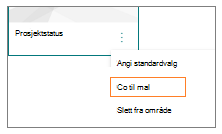
Velg Flere alternativer (...) nederst til høyre i malen, og velg deretter Gå til mal.
Rediger malen, og lagre deretter endringene.
Slette en egendefinert mal fra nettstedet
Når du sletter en egendefinert mal, fjerner du den permanent fra nettstedet.
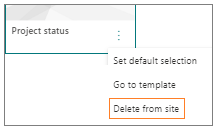
Velg Flere alternativer (...) nederst til høyre i malen, og velg deretter Slett fra område.
Angi en mal som standardvalg
Angi en standard sidemal for å endre malen som SharePoint velger for alle brukere på nettstedet i utgangspunktet. Som standard velger SharePoint Tom når du velger Ny og deretter Side.
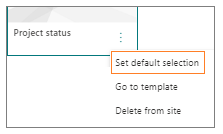
Hvis du vil bruke en annen mal som standard, velger du Flere alternativer (...) nederst til høyre i malen, og deretter velger du Angi standardvalg.
Obs!
Når du endrer standardvalget i malgalleriet, endrer du det for alle brukere på nettstedet.
Behandle egendefinerte maler i Sider-biblioteket
Bruk Maler-mappen i Sider-biblioteket som en alternativ plassering for å redigere eller slette egendefinerte maler. Sidemaler er kopier av sider som er lagret i kladdestatus. Du publiserer ikke malsider. Bare sidene som er opprettet fra malene, kan publiseres.
Slik åpner du Maler-mappen :
- Åpne malgalleriet.
- Velg Vis maler-mappen nederst i malgalleriet.
Redigere en mal
Hvis du vil redigere en mal, åpner du den fra Maler-mappen i Sider-biblioteket og velger Rediger.
Slett en mal
Hvis du vil slette en mal, velger du den fra Maler-mappen i Sider-biblioteket , høyreklikker malen og velger Slett.