

Når du legger til en moderne side på et område, kan du legge til og tilpasse nettdeler, som er byggesteinene på siden din. Denne artikkelen beskriver nettdelen People.
Legge til nettdelen People
Hvem er med på teamet? Hva er de ansvarlige for? Hvordan kan jeg kontakte dem? Det er enkelt å svare på disse spørsmålene for leserne med People-nettdelen. Den kan vise bildene, kontaktinformasjon og flere personer i organisasjonen.
Hvis siden ikke allerede er i redigeringsmodus, velger du Rediger øverst til høyre på siden. Finn verktøykassen (
 ) til høyre.
Velg Se alle nettdeler, og velg eller dra og slipp People fra listen over nettdeler.
Du kan endre tittelen på nettdelen ved å klikke teksten som sier People-profiler og skrive over den.
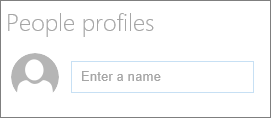
Skriv inn et navn eller deler av navnet i boksen. En liste over samsvarende resultater vises, og du kan velge personen du ønsker. Deretter klikker du Legg til profil.
Fortsett å skrive inn navn og velge profiler til du er ferdig.
Vis små, mellomstore eller store kort
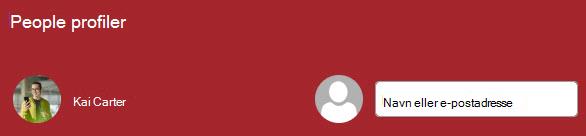
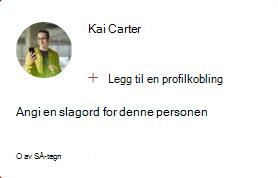
Du kan velge å vise mer eller mindre informasjon ved å velge korttypen som skal vises. «Små» kort viser et bilde (hvis det er tilgjengelig) og personens navn eller e-postadresse, som i bildet ovenfor. «Medium»-oppsettet viser et bilde, navn eller e-post, tittel (hvis tilgjengelig) og et valgfritt slagord og mulighet til å legge til en profilkobling, som vist på bildet nedenfor.
Slik endrer du korttype:
- Hvis siden ikke allerede er i redigeringsmodus, klikker du Rediger øverst til høyre på siden.
- Velg den eksisterende nettdelen People, og klikk deretter Rediger egenskaper (
 ).
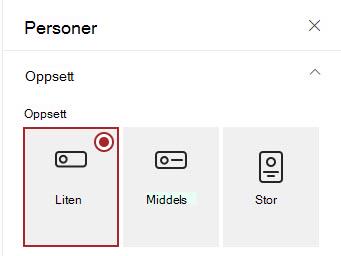
). - Velg Small, Medium eller Large i verktøykassen til høyre.
Endre rekkefølgen på personer
Hvis du vil endre rekkefølgen på personprofiler, drar og slipper du bare hver enkelt av dem til ønsket posisjon ved hjelp av Flytt-knappen .

Du kan også endre rekkefølgen på personer ved hjelp av Ctrl + venstre eller Ctrl + pil høyre.