
Denne artikkelen beskriver nettdelene Viva Engage Conversations og Viva Engage Highlights som du kan bruke til å forbedre samarbeidet på den moderne siden for SharePoint i Microsoft 365.
Nettdelen Viva Engage-samtaler har de nyeste Viva Engage-opplevelsene, inkludert muligheten til å starte en samtale med en hvilken som helst type innlegg (spørsmål, avstemninger, ros) og merke de beste svarene direkte fra SharePoint.
Når du legger til samtaler på interne nettsteder som ledelse, IT, HR eller fellesskap, hjelper du ansatte å engasjere seg ved å stille spørsmål, få svar og dele anbefalte fremgangsmåter med hverandre.
Hva er nytt i den nyeste opplevelsen av nettdelen for samtaler?
Den nye diskusjonsnettdelen har flere samtaletyper og en mer interaktiv brukeropplevelse, inkludert:
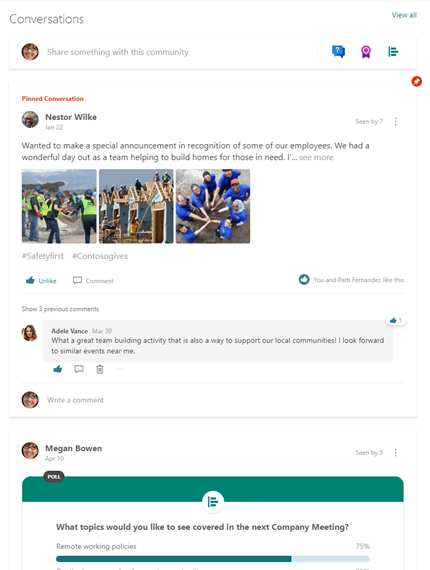
Oppdatert utseende – Nettdelen støtter omfattende forhåndsvisninger av medier og visuell behandling av spørsmål, ros og avstemninger.
Viva Engage-utgiverfunksjonalitet – Når brukere oppretter samtaler, har brukerne følgende nye funksjoner:
- Opprett alle typer Viva Engage-innlegg direkte fra SharePoint – for eksempel spørsmål, avstemninger, ros.
- Last opp bilder og filer til nye samtaler og svar direkte fra SharePoint.
- Bruk rik tekst i meldinger som er opprettet fra SharePoint.
Viva Engage-administratorhandlinger – Fellesskapsadministratorer kan bruke funksjoner som Lukk samtale, Fest en samtale og Merk som beste svar på et spørsmål.
Forbedret, relevant hjemmefeed – Brukere kan starte en samtale i et hvilket som helst fellesskap når de er konfigurert til denne modusen.
Lengde på interaktiv nettdel – den nye opplevelsen er visuelt overbevisende og interaktiv. For å få inn denne rike Viva Engage-samtaleopplevelsen, vil lengden på samtaler og høyden på nettdelen mest sannsynlig øke på siden. Nettstedsadministratorer kan justere høyden på nettdelen til å vise så få som to samtaler og maksimalt 12 samtaler.
Nettdelen for samtaler (den nye Viva Engage-opplevelsen)
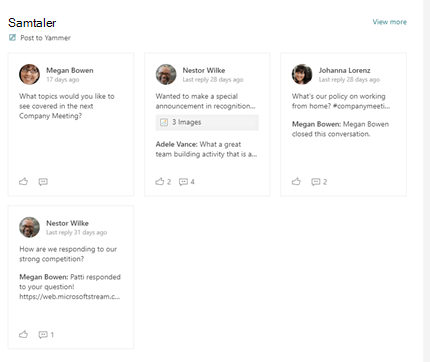
| Høydepunkter-opplevelsen | Høydepunkter Klassisk opplevelse |
|---|---|
|
|
Bestemme hvilken nettdel som skal brukes
Slik velger du hvilken du vil bruke:
| Når du bør bruke den | Hva den gjør | Begrensninger |
|---|---|---|
|
Viva Engage-samtalernettdel Bruk dette når du vil at brukere skal delta i Viva Engage-samtaler uten å forlate SharePoint-siden. Denne opplevelsen gir de nyeste funksjonene i Viva Engage til SharePoint. |
For sidebrukere:
For sideforfattere:
|
|
|
Viva Engage-nettdel for høydepunkter Bruk dette hvis det er den eneste Viva Engage-nettdelen som er tilgjengelig for deg, eller hvis du vil gi en rask oversikt over aktive samtaler og en målrettet portal til bestemte grupper eller samtaler i Viva Engage. |
For sidebrukere:
|
|
|
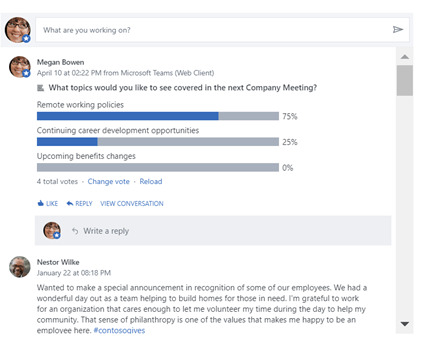
Webdelen Høydepunkter – klassisk modus Obs! Fra og med 31. januar 2025 trekker Microsoft tilbake og støtter ikke lenger nettdelen for klassiske høydepunkter. For å unngå en ødelagt feedopplevelse anbefaler vi at du overfører til nettdelen Viva Engage Conversations så snart som mulig. Bruk dette bare hvis nettdelen for Viva Engage-samtaler ikke er tilgjengelig og du vil at brukere skal kunne delta i Viva Engage-samtaler uten å forlate SharePoint. |
For sidebrukere:
|
|
Legge til en nettdel for Viva Engage Conversations på en moderne SharePoint-side
Hvis du ikke allerede er i redigeringsmodus, velger du Rediger øverst på siden. Finn verktøykassen (
 ) til høyre.
Velg Se alle nettdeler, og velg eller dra og slipp diskusjoner fra listen over nettdeler.
Velg ett av følgende under Velg samtalekilde:
Gruppe: Viser de siste samtalene som er publisert i den valgte gruppen.
Obs!
Hvis det valgte fellesskapet har en festet samtale, viser nettdelen maksimalt antall samtaler pluss den festede samtalen øverst.
Bruker: Viser de siste diskusjonene som denne brukeren har deltatt i.
Obs!
Denne modusen viser ikke Viva Engage-utgiveren for å starte en ny samtale
Emne: Viser de siste samtalene som er merket med dette emnet.
Obs!
Denne modusen viser ikke Viva Engage-utgiveren for å starte en ny samtale.
Feed: Viser de nyeste samtalene som vises for brukeren i Viva Engage når de velger Hjem-knappen.
Skriv inn navnet på gruppen, brukeren eller emnet i Søk etter en kilde.
Velg 4, 6 eller 8 i Antall samtaler som skal vises, basert på hvor mye plass du vil at nettdelen skal ta opp på siden.
Etter at du har publisert siden, kan brukere svare på og følge samtalen fra siden.
Legge til en nettdel for Viva Engage-høydepunkter på en moderne SharePoint-side
Hvis du ikke allerede er i redigeringsmodus, klikker du på Rediger øverst til høyre på siden. Finn verktøykassen (
) til høyre.Velg Se alle nettdeler, og velg eller dra og slipp høydepunkter fra listen over nettdeler.
Hvis du legger til Viva Engage-nettdelen på et nettsted som har et tilknyttet Viva Engage-fellesskap eller -gruppe, oppdages og legges Viva Engage-gruppen automatisk. Ellers klikker du Legg til en gruppe og bruker søkefeltet til å finne en gruppe.
Velg ett av følgende samtalealternativer:
- Populære samtaler: Gruppens mest engasjerende samtaler.
- Nyeste samtaler: Gruppens siste samtaler som er nye for leseren.
- Bare samtaler du velger: Dette alternativet krever at du går til Viva Engage for å hente nettadressene for opptil fire samtaler du vil vise.
Etter at du har publisert siden, kan brukere:
- Opprett en ny melding i gruppen ved å velge Legg inn i Viva Engage.
- Velg innlegget for å gå til det i Viva Engage-fellesskapet eller -gruppen.
- Velg Vis mer øverst i nettdelen for å gå til alle innleggene i Viva Engage-fellesskapet eller -gruppen.
- Like innlegget.
- Legg til en kommentar under innlegget. Kommentarer vises bare på siden. de er ikke lagt til i Viva Engage-samtalen.
Vanlige spørsmål
Spørsmål: Kan eksterne Viva Engage-brukere bruke Yammer-nettdelen?
Svar: Nei. Eksterne brukere av alle typer vil se en feilmelding uavhengig av om de er kvalifisert til å se gruppen i Viva Engage eller ikke.
Kjente begrensninger med nettdelen for diskusjoner
Når du ser en melding som skal ha et bilde, ser du Beklager, det er et problem med denne filen på en Mac eller iOS-enhet hvis du bruker Safari-nettleseren eller SharePoint iOS-mobilappen.
For å omgå dette problemet og se bildet:- I Safari går du til siden med innstillinger i Safari og deaktiverer Hindre sporing på tvers av nettsteder. Dette gjør at bilder kan vises i SharePoint-nettdelen.
- Trykk på feilen i SharePoint på Microsoft 365-sider i SharePoint iOS-appen, så åpnes bildet i Viva Engage-appen (hvis den er installert på enheten eller i nettleseren).
- Nettdelene for Viva Engage diskusjoner fungerer bare når SharePoint-nettstedet bruker det opprinnelige domenenavnet, for eksempel contoso.onmicrosoft.com. Samtalenettdeler støttes ikke når SharePoint-området bruker et eksempeldomenenavn.
- Egendefinerte temaer – Den oppdaterte diskusjonsnettdelen støtter alle de innebygde temaene. Lyse temaer viser samtaler på hvit kortbakgrunn, og mørke temaer viser samtaler på en grå kortbakgrunn. Noen egendefinerte temaer kan oppleve problemer på grunn av fargene som brukes. Hvis organisasjonen har problemer med et egendefinert tema, kan du kontakte Microsoft Kundestøtte.
Mens nettdelen for diskusjoner med den nye Viva Engage-opplevelsen oppdateres på tvers av nettverk, er det et kjent problem med den eldre opplevelsen av nettdelen for diskusjoner. Når du legger til nettdelen for samtaler (hvis nettverket ennå ikke er oppgradert til den nye versjonen), vises det en feilmelding om nettdelen selv etter at du er ferdig med å konfigurere den. Som en midlertidig løsning kan du lagre konfigurasjonen og oppdatere siden for å se den konfigurerte feeden.
Kjente begrensninger med Høydepunkter-nettdelen
Nettdelene Viva Engage Uthevinger fungerer bare når SharePoint-området bruker det opprinnelige domenenavnet, for eksempel contoso.onmicrosoft.com, og støttes ikke når SharePoint-området bruker et eksempeldomenenavn.
Nettdelen Viva Engage høydepunkter inkluderer ikke de nyeste opplevelsene fra nye Viva Engage. Eksempel:
- Du kan ikke opprette spørsmål, meningsmålinger eller ros fra Høydepunkter-nettdelen.
- Du kan ikke laste opp bilder og filer til nye samtaler og svar fra høydepunkter-nettdelen.
- Du kan ikke bruke Viva Engage-samtaleadministrasjonshandlinger: Lukk samtale og merk som beste svar på et spørsmål.
For disse nyeste funksjonene anbefaler vi at du bruker nettdelen Viva Engage Viva Conversations.