
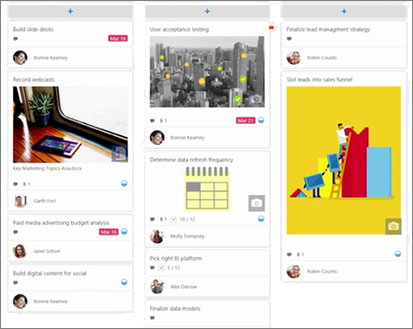
Microsoft Planner er en Microsoft 365-tjeneste som lar deg opprette tavler og legge til teamets oppgaver og oppgaver. På Planner-tavlen kan du sortere oppgavene i kolonner (eller samlinger). Samlinger kan angi utviklingsstadier, ukedager, sprinter og mer. Du kan flytte oppgaver rundt på tavlen bare ved å dra og slippe dem, så hvis du fullfører en oppgave eller bare vil prioritere og stokke ting rundt, kan du gjøre det enkelt. Planner-tavler er også nyttige for kommunikasjon, siden de indikerer hvor du og resten av teamet er med tanke på å fullføre oppgaver. I tillegg kan du bytte til diagramvisning for å vise teamets fremdrift. Du kan opprette en plan med alle disse funksjonene direkte på SharePoint-nettstedet.
Obs!
- Noen funksjoner innføres gradvis for organisasjoner som har valgt å delta i Målrettede versjoner-ordningen. Dette betyr at du kanskje ikke kan se denne funksjonen, eller den kan se annerledes ut enn det som beskrives i hjelpeartiklene.
- Planner-nettdelen er bare tilgjengelig på gruppetilkoblede gruppeområder.
Opprette en plan på nettstedet
- Gå til nettstedet der du vil legge til en plan.
- Klikk Ny og deretter Planlegge øverst på siden.
- Hvis du vil opprette en ny plan, skriver du inn et nytt plannavn under Plannavn i ruten til høyre, og deretter klikker du Opprett.
Hvis du vil vise en eksisterende plan, klikker du Bruk en eksisterende plan , og deretter velger du planen du vil bruke i boksen under Velg en eksisterende plan. - Hvis du vil vise en kobling til planen i navigasjonen på venstre side, må du kontrollere at Vis i nettstedsnavigasjon er valgt.
Hvis du vil dra nytte av alle Microsoft Planner-funksjonene, kan du bruke den fullstendige Planner-appen. Hvis du vil gjøre dette, åpner du Planner fra startprogrammet for Microsoft 365-apper, eller går til https://planner.cloud.microsoft og logger på med jobb- eller skolekontoen din. Se hjelpen for Planner hvis du vil ha mer informasjon.