
Viktig
Avviklingsvarsel for koblingsnettdeler.
- Fra og med 1. juni 2024 kan du ikke opprette nye tilkoblinger på et SPO-nettsted.
- Funksjonen vil bli fjernet helt fra og med 1. august 2024.
- Etter 1. august 2024 kan du ikke oppdatere eller administrere eksisterende konfigurasjoner. Ingen nye varsler mottas heller i eksisterende konfigurasjoner.
Når du legger til en moderne side på et Teams-område, legger du til og tilpasser nettdeler, som er byggesteinene på siden din. Denne artikkelen beskriver hvordan du bruker nettdeler for Office 365-koblinger.
Obs!
- Koblinger er bare tilgjengelige på gruppetilkoblede gruppenettsteder.
- Bare brukere som er en del av Microsoft 365-gruppen, har tilgang til koblingsnettdelen. Brukere som legges til som gruppe for besøkende eller medlemmer i SharePoint, har ikke tilgang til nettdelen.
- Koblingsnettdelen er ikke tilgjengelig i SharePoint Server 2019.
Koblinger gir en enkel måte å få meldinger, varsler og varslinger fra de eksterne tjenestene du foretrekker, på en gruppetilkoblet gruppeområdeside. Du kan vise oppdateringer fra tjenester som Trello, JIRA og andre direkte på sidene dine. Du kan vise varsler når noe nytt publiseres i en RSS-feed, vise varsler fra JIRA eller GitHub, og til og med vise sammendrag fra Salesforce og Google Analytics.
Koblinger deles inn i en rekke kategorier som passer til alle typer brukere og team, fra informasjonsarbeidere som fokuserer på interesser eller produktivitet (Trello, Asana) til automatiseringsverktøy for utviklere, (BuildKite) og så videre. Listen over koblinger oppdateres kontinuerlig når nye tjenester og verktøy legges til.
Legge til en kobling siden
Du kan legge til vanlige koblinger direkte fra nettdelverktøykassen. Hvis du ikke ser koblingen du vil ha, kan du legge til koblingsnettdelen for å finne flere koblinger.
- Hvis du ikke allerede er i redigeringsmodus, velger du Rediger øverst til høyre på siden.
- Hold musen over eller nedenfor en eksisterende nettdel eller under tittelområdet, klikk
 , og velg deretter utvidelsesknappen
  i nettdelens verktøykasse.
 - Velg Koblinger i rullegardinlisten øverst i verktøykassen for store nettdeler.
Legge til koblingsnettdelen
Hvis koblingen du leter etter ikke vises i nettdelverktøykassen, kan du legge til koblingsnettdelen og få tilgang til mange flere koblinger.
Hvis du ikke allerede er i redigeringsmodus, velger du Rediger øverst til høyre på siden.
Hold musen over eller nedenfor en eksisterende nettdel eller under tittelområdet, klikk
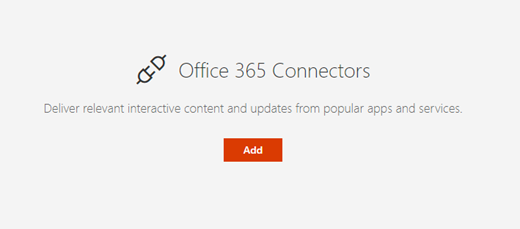
, og velg deretter koblingsnettdelen .Velg Legg til.
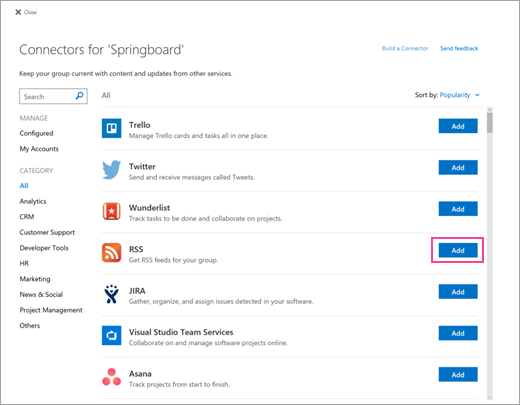
Bla gjennom listen over koblinger. Når du finner koblingen du vil bruke, velger du Legg til eller Konfigurer.
Endre innstillinger
Du kan endre antall elementer som vises i nettdelen, og du kan også endre konfigurasjonsinnstillingene for koblingen ved hjelp av egenskapsruten for nettdelen.
Hvis du ikke allerede er i redigeringsmodus, velger du Rediger øverst til høyre på siden.
Velg Rediger
 på venstre side av nettdelen.
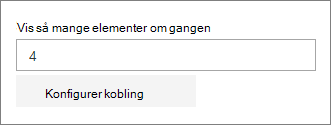
Skriv inn antall elementer du vil vise i Vis dette antallet elementer om gangen for andre koblinger enn RSS-feedkoblingen, i egenskapsruten for nettdelen til høyre.
Når du bruker RSS-feedkoblingen, angir du antall publikasjoner du vil vise, i boksen Antall viste publikasjoner på et tidspunkt i egenskapsruten.
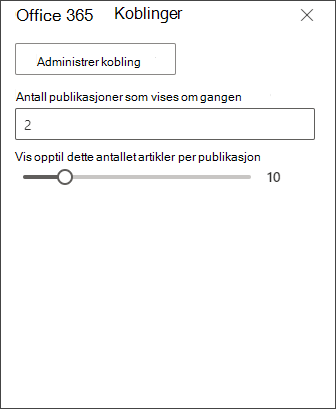
Begrens antall artikler som vises per publikasjon i nettdelen ved å justere glidebryteren under Vis opptil dette antallet artikler per publikasjon.
Hvis du vil endre konfigurasjonsinnstillingene for koblingen, velger du Behandle kobling. Gjør endringene du ønsker på innstillingssiden for koblingen, og velg deretter Lagre.
Fjerne en kobling
Vi anbefaler at du først fjerner koblingen, og deretter fjerner nettdelen. Hvis du ikke fjerner koblingen først, vil meldinger fortsatt bli levert til gruppens innboks.
Hvis du fjerner koblingen uten å fjerne nettdelen, vil informasjonen som allerede er levert, fortsatt vises i nettdelen, men informasjonen vil ikke lenger oppdateres.
- Hvis du ikke allerede er i redigeringsmodus, velger du Rediger øverst til høyre på siden.
- Velg Rediger på venstre side av nettdelen.
- Velg Konfigurer kobling i egenskapsruten for nettdelen til høyre.
- Klikk Fjern på innstillingssiden for koblingen. Det kan hende du må velge Fjern på nytt på neste skjermbilde, hvis du blir bedt om det.
- Når du har fjernet koblingen, kan du slette nettdelen ved å velge Slett
 på venstre side av nettdelen.
Obs!
Meldinger som er eldre enn 90 dager, fjernes automatisk.
Relatert informasjon