

Når du legger til en moderne side på et område, legger du til og tilpasser nettdeler, som er byggesteinene på siden din. Denne artikkelen beskriver nettdelen for bildegalleri.
Obs!
Noen funksjoner innføres gradvis for organisasjoner som har valgt å delta i Målrettede versjoner-ordningen. Dette betyr at du kanskje ikke kan se denne funksjonen, eller den kan se annerledes ut enn det som beskrives i hjelpeartiklene.
Bruk nettdelen for bildegalleri til å dele samlinger av bilder på en side. Velg bildene med filvelgeren, eller dra dem til nettdelen.
Legge til nettdelen for bildegalleri
Hvis du ikke allerede er i redigeringsmodus, klikker du på Rediger øverst til høyre på siden. Finn verktøykassen (
 ) til høyre.
Velg Se alle nettdeler, og velg deretter Bildegalleri fra listen over nettdeler.
Klikk Legg til en tittel for å angi en tittel for bildegalleriet.
Klikk Rediger egenskaper (
 ) for å angi oppsettet.
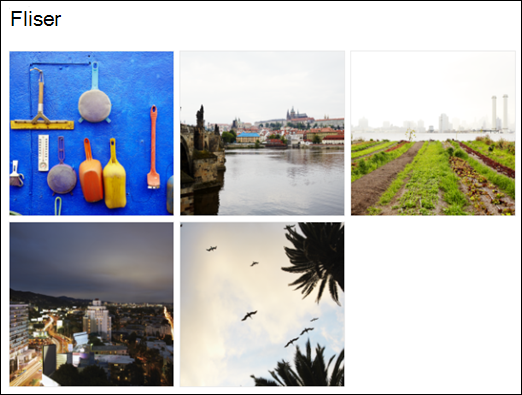
Med flisoppsettet kan du velge et størrelsesforhold (1:1, 16:9 eller 4:3), og du kan dra og slippe bilder i nettdelen for å endre rekkefølgen på dem.
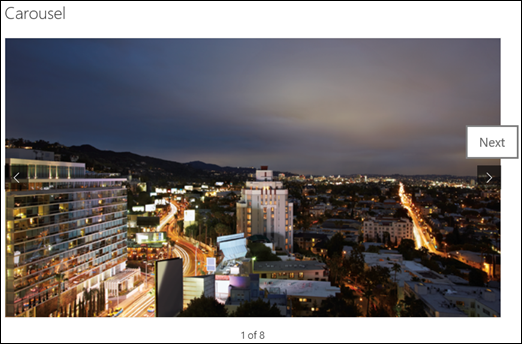
Med Karusell-oppsettet kan brukere bla gjennom bilder ved å trykke på pilene på hver side. Du kan ikke endre rekkefølgen på bilder i dette oppsettet.
Obs!
Hvis du er med i Målrettede versjoner-ordningen , og du har aktivert innholdsnettverkslevering på biblioteket ditt, kan du også angi om du vil bla gjennom bildene automatisk, og hastigheten du vil bla i. Denne funksjonen blir allment tilgjengelig senere.
Med SharePoint i Microsoft 365 eller SharePoint Server abonnementsversjon som bruker klosser-oppsettet, kan du vise flere bilder i forskjellige størrelser, automatisk «lagvis» i et mønster som en murvegg.

Merk enkeltbilder
Dra bilder til nettdelen, eller klikk + Legg til.
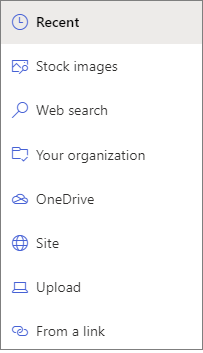
Velg et nylig brukt bilde eller et bilde fra ett av følgende:
Stockbilder levert av Microsoft
Et nettsøk
Et område
Datamaskinen din
En kobling
Hvis organisasjonen har angitt et sett med godkjente bilder, kan du velge fra det settet under Din organisasjon.
Obs!
- Nettsøk bruker Bing-bilder som bruker Creative Common-lisensen. Du er ansvarlig for å se gjennom lisensieringen for et bilde før du setter det inn på siden.
- Stockbilder er bare tilgjengelig på SharePoint Online.
- Hvis du er en SharePoint-Admin og vil lære hvordan du oppretter et aktivabibliotek for organisasjonen, kan du se Opprette et aktivabibliotek for organisasjonen.
- Hvis du er en SharePoint-administrator, anbefaler vi at du aktiverer et innholdsleveringsnettverk (CDN) for å forbedre ytelsen for å hente bilder. Mer informasjon om CDN-er.
Klikk Åpne for å legge til bildene du har valgt.
Du kan inkludere en tittel, beskrivelse og alternativ tekst for hvert bilde ved å klikke redigeringsknappen (
) på hvert bilde.Hvis du vil legge til flere bilder, kan du enten dra og slippe bildene på siden eller klikke på + Legg til for å velge flere bilder.
Tips
Hvis du vil lære mer om hvordan bilder skaleres i forskjellige oppsett, kan du se Bildestørrelse og skalering i moderne sider i SharePoint.