
Når du legger til en moderne side på et område, legger du til og tilpasser nettdeler, som er byggesteinene på siden din. Denne artikkelen beskriver Power Apps-nettdelen.
Power Apps er en tjeneste som lar deg bygge forretningsapper som kjører i en nettleser, på en telefon eller et nettbrett, uten behov for kodeopplevelse. Når du har opprettet eller tilpasset en app ved hjelp av tjenesten, kan du legge den til på SharePoint-siden din med Power Apps-nettdelen. Bare angi appens nettadresse eller app-ID, og endre deretter størrelsen på appen slik at den passer til siden.
Obs!
- Noen funksjoner innføres gradvis for organisasjoner som har valgt å delta i Målrettede versjoner-ordningen. Dette betyr at du kanskje ikke kan se denne funksjonen, eller den kan se annerledes ut enn det som beskrives i hjelpeartiklene.
- Power Apps-nettdelen er ikke tilgjengelig i SharePoint Server 2019.
Legge til Power Apps-nettdelen
Hvis du ikke allerede er i redigeringsmodus, velger du Rediger øverst til høyre på siden. Finn verktøykassen (
 ) til høyre.
Velg Se alle nettdeler, og velg eller dra Power Apps fra listen over nettdeler til siden.
Velg Legg til en app.
Skriv inn Power Apps-nettkoblingen eller app-ID-en i egenskapsruten til høyre. Hvis du ikke kjenner koblingen eller ID-en, kan du gå til Finne nettkoblingen eller ID-en for appen.
(Valgfritt) Hvis appen kan godta parametere, kan du tilføye parametere i nettkoblingen i formatet ¶metername=parametervalue, forutsatt at spørringsstrengen allerede er startet for tenantId. Hvis ikke må den første tilføyde parameteren ha formatet ?parameternavn=parameterverdi. Hvert parameternavn og -verdi må være URL-kodet hvis de inneholder mellomrom eller spesialtegn.
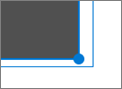
Hvis standardstørrelsen på appen er for liten eller ikke passer til siden, kan du endre størrelsen på appen ved å dra skaleringsknappen nederst til høyre på nettdelen.
Finne appens nettkobling eller ID
- Gå til Microsoft Power Apps, og logg på om nødvendig.
- Velg Apper i venstre navigasjonspanel.
- Finn og velg appen du vil bruke.
- Finn din nettkobling eller ID på Detaljer-fanen.
Obs!
- Brukere som viser appen på siden din, må ha fått tilgang til appen. Når en app bygges inn, gir ikke brukerne automatisk tillatelse til å bruke appen. Hvis du vil lære mer om deling av appen med bestemte brukere, sikkerhetsgrupper eller med hele organisasjonen, kan du gå til Dele en lerretsapp med organisasjonen.
- Power-apper er utformet for å fungere best med faste størrelser. Apper som bruker stående retning, passer vanligvis godt inn i et oppsett med en tredjedel eller tre kolonner. Apper som bruker liggende retning, passer bra inn i et oppsett med én kolonne.
- Power Apps-nettdelen for SharePoint støtter lerretsapper, men støtter foreløpig ikke modelldrevne apper.
- Power Apps-nettdelen for SharePoint i Microsoft 365 støtter foreløpig ikke skjermlesere eller tastaturnavigasjon.