Når du legger til en moderne side på et område, legger du til og tilpasser nettdeler, som er byggesteinene på siden din. Denne artikkelen beskriver nettdelen for hurtigdiagram.
Obs!
Noen funksjoner innføres gradvis for organisasjoner som har valgt å delta i Målrettede versjoner-ordningen. Dette betyr at du kanskje ikke kan se denne funksjonen, eller den kan se annerledes ut enn det som beskrives i hjelpeartiklene.
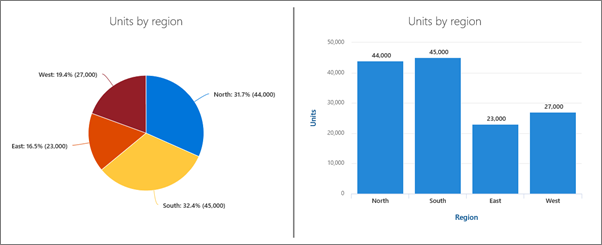 Bruk hurtigdiagramnettdelen til å legge til enkle, grunnleggende diagrammer på siden. Skriv inn datapunktene, eller hent data fra en liste eller et bibliotek, legg til etiketter, velg diagramtype (kolonne eller sektor) og publiser.
Legge til nettdelen for hurtigdiagram
Hvis du ikke allerede er i redigeringsmodus, velger du Rediger øverst til høyre på siden. Finn verktøykassen (
 ) til høyre.
Velg Se alle nettdeler, og velg eller dra og slipp hurtigdiagram fra listen over nettdeler.
Hvis du vil legge til en tittel, velger du diagrammet. Du ser et alternativ for å gi diagrammet et navn.
Velg Rediger egenskaper (
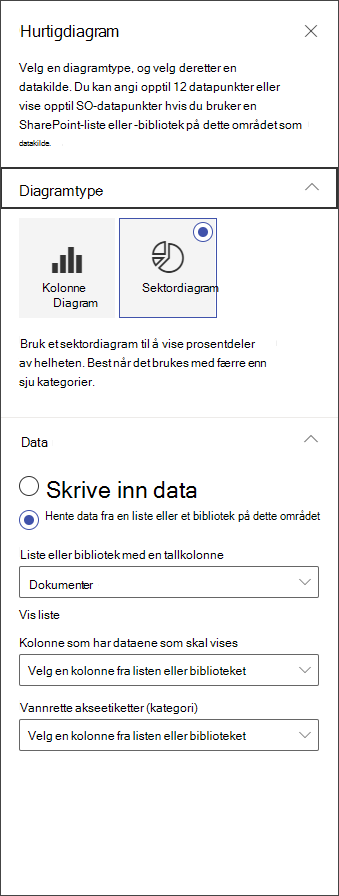
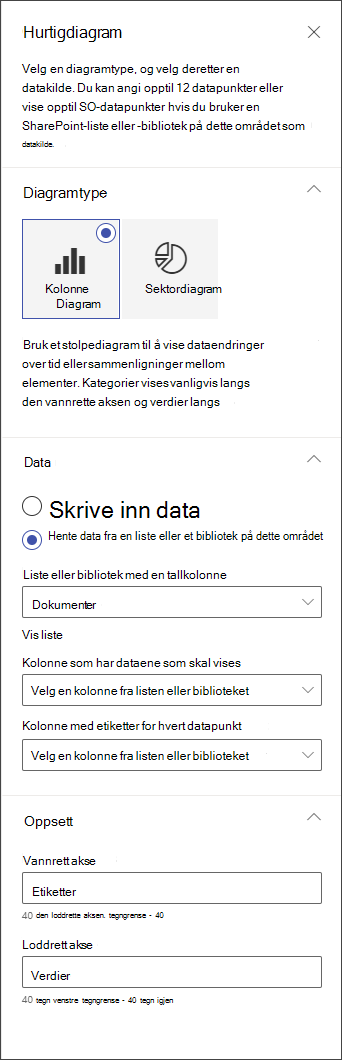
 ) for å konfigurere innstillingene for hurtigdiagrammet. Velg en diagramtype i egenskapene til høyre.
Velg å skrive inn data manuelt eller hente data fra en eksisterende SharePoint-liste eller -bibliotek under Data .
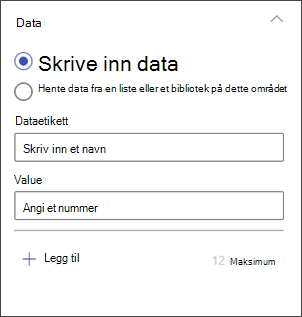
Skriv inn data manuelt: Velg alternativet Skriv inn data , og legg deretter til en etikett og en numerisk verdi for hvert datapunkt. Velg + Legg til for å opprette flere datapunkt opptil maksimalt 12 datapunkter.
Hente data fra en SharePoint-liste eller et SharePoint-bibliotek: Velg alternativet for å Hente data fra en SharePoint-liste eller et SharePoint-bibliotek på dette området, og velg deretter listen eller biblioteket.Formater diagrammet ved å tilordne datakilder fra listen eller biblioteket. I kolonnen som inneholder data som skal vises , må informasjonen i denne delen være en numerisk verdi for at hurtigdiagrammet skal fungere riktig.
Obs!
Alternativet Hente data fra en SharePoint-liste eller et SharePoint-bibliotek på dette området er ikke tilgjengelig i SharePoint Server 2019.
Hvis du oppretter et stående stolpediagram, kan du legge til etiketter for den vannrette aksen (x) og den loddrette aksen (y) under Oppsett for stolpediagrammer.