Apper for SharePoint er små, brukervennlige, frittstående apper som utfører en oppgave eller dekker spesifikke forretningsbehov. Du kan legge til apper på nettstedet ditt for å tilpasse det med spesifikk funksjonalitet eller vise informasjon, for eksempel føre oversikt over tidsforbruk og utgifter. Du kan også legge til apper som utfører ulike dokumentbaserte oppgaver. Du kan også legge til apper som viser nyheter eller informasjon fra nettsteder for tredjepart, eller som kobler seg til sosiale nettsteder.
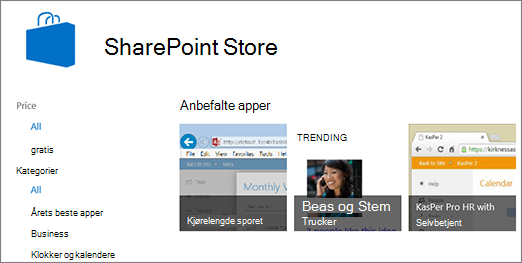
Du kan legge til apper på nettstedet fra ulike kilder. Hvis organisasjonen for eksempel har utviklet egendefinerte apper for intern forretningsbruk, kan du legge til disse ved å bla gjennom appene under Fra din organisasjon. Du kan også be om eller kjøpe apper fra tredjepartsutviklere ved å søke i SharePoint Store.
Legge til apper som er tillatt av organisasjonen
Gå til knappen Innstillinger
 på nettstedet der du vil legge til en app, og velg deretter Legg til en app.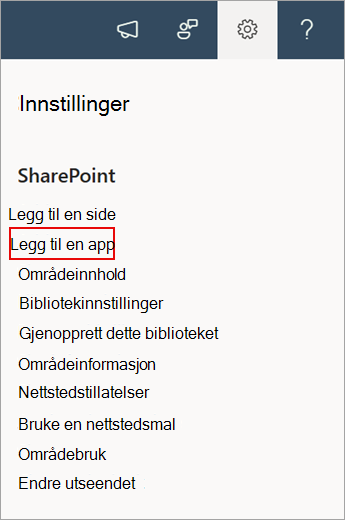
Velg en app du vil legge til på Mine apper-siden .
Obs!
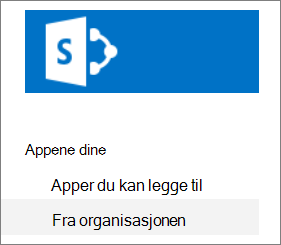
Noen apper er bare tilgjengelige i klassisk SharePoint-opplevelse. Hvis du vil se disse, velger du koblingen for klassisk opplevelse under overskriften Apper du kan legge til .
Hvis du bare vil se apper som organisasjonen har lagt til, velger du Fra organisasjonen min til venstre under Filter. Hvis du bare vil se apper som er tilgjengelige i SharePoint Store, velger du Fra SharePoint Store til venstre.
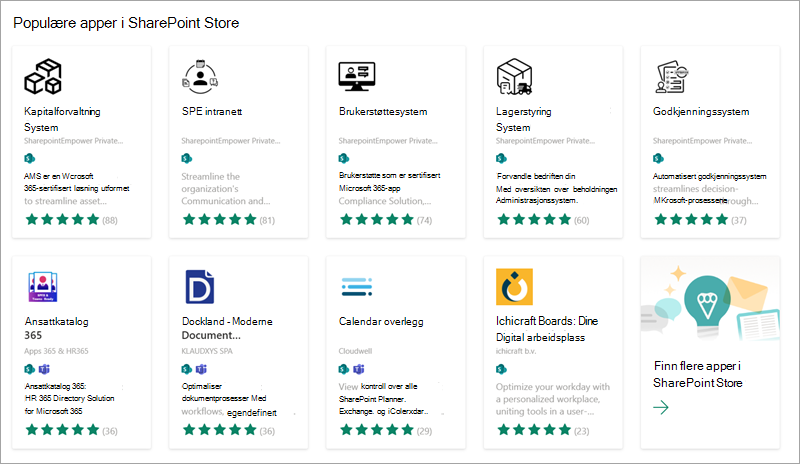
Finn appen du vil legge til, enten ved å bla gjennom tilgjengelige apper eller ved å søke etter en bestemt app i søkeboksen øverst, og velg deretter Utforsk prisdetaljer.
Se gjennom datatilgangen og tillatelsene for appen.
Når appen er lagt til på nettstedet, vil du se et meldingsfelt øverst på siden som sier at appen ble lagt til . Du finner den på Områdeinnhold-siden.
Når du har installert en app, finner du den på Områdeinnhold-siden . Gå til
, velg Nettstedsinnhold, så vil appen vises. Du kan sortere Type-kolonnen langs A til Å for å gjøre det enklere å finne apper.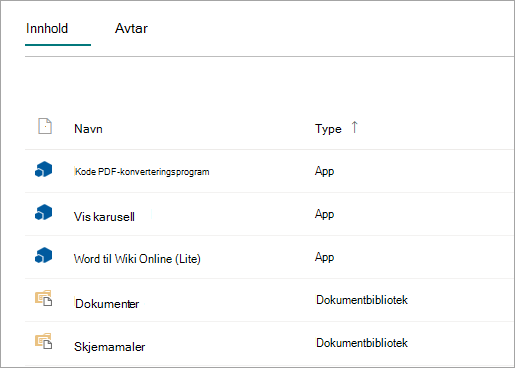
Avhengig av hvilke oppgaver appen utfører, kan den gjøre ting som å legge til kommandoer i lister og biblioteker eller inkludere en nettdel som du kan legge til på en side.
Be om en app fra SharePoint Store
Du kan be om en app fra SharePoint Store som organisasjonen ikke har tillatt ennå. Hvis den blir godkjent, kan du legge den til på nettstedet.
Gå til knappen Innstillinger
på nettstedet der du vil legge til en app, og velg deretter Legg til en app.Velg SharePoint Store i menylinjen øverst på siden.
Søk etter en app i søkefeltet, eller velg en kategori til venstre for å bla gjennom tilgjengelige apper.
Velg en app du vil legge til. I noen tilfeller kan det hende at tillegging av appen bare støttes i den klassiske opplevelsen av SharePointStore. I slike tilfeller ser du en kobling som gir deg muligheten til å bytte til den klassiske butikken.
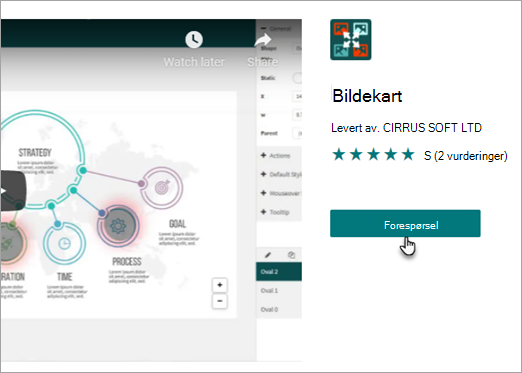
Velg Forespørsel.
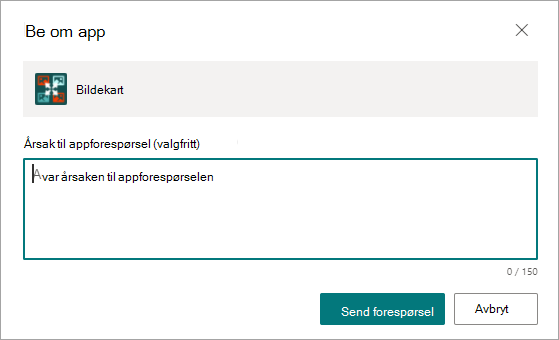
Du kan også legge til en årsak for forespørselen. Velg deretter Send forespørsel.
Når appen er godkjent, kan du legge den til på nettstedet.