
Sist oppdatert: 27. februar 2024
Problem
Brukere som logger på Outlook.com med enkel godkjenning, kan oppleve gjentakende passordforespørsler i Outlook og andre tredjeparts e-postprogrammer. Dette er et kjent problem. Vi har iverksatt tiltak for å beskytte kundene våre og redusere risikoen for økningen i antallet dårlige aktører som prøver å få tilgang til kontoene sine.
Programmer har i mange år brukt enkel godkjenning til å koble til servere, tjenester og API-endepunkter. Enkel godkjenning betyr ganske enkelt at applikasjonen sender et brukernavn og passord med hver forespørsel, og disse legitimasjonene blir også ofte lagret eller lagret på enheten. Tradisjonell er enkel godkjenning aktivert som standard på de fleste servere eller tjenester, og enkel å konfigurere. Selv om enkel godkjenning var standarden på den tiden, gjør enkel godkjenning det enklere for angripere å registrere brukerlegitimasjon, noe som øker risikoen for at den stjålne legitimasjonen brukes på nytt mot andre endepunkter eller tjenester.
Enkel godkjenning er en utdatert bransjestandard. Truslene mot dette har bare økt med tiden, og vi har allerede fjernet enkel godkjenning på tvers av en rekke produkter. (Hvis du vil ha mer informasjon, kan du se Forbedre sikkerheten sammen.) Det finnes bedre og mer effektive alternativer for brukergodkjenning.
I de kommende månedene vil vi arbeide for å fjerne støtte for enkel godkjenning fullstendig fra Outlook.com, og bare stole på OAuth (også kjent som moderne godkjenning). Selv om vi forstår at denne opplevelsen er frustrerende, prøver vi til syvende og sist å beskytte kundene våre og sikkerheten til kontoene deres. OAuth har blitt bransjestandarden, og Microsoft og Outlook har støttet det lenge. Mange tredjeparts e-postprogrammer har også tatt i bruk OAuth.
Microsoft vil kommunisere tidslinjer og en mer detaljert plan for å trekke tilbake Grunnleggende godkjenning i Outlook.com i nær fremtid. Vi ønsket imidlertid å gi detaljer og veiledning om hvordan brukere kan flytte fra enkel godkjenning til OAuth, noe som bør eliminere det økte antallet godkjenningsmeldinger de kan se.
Anbefalte brukerhandlinger:
Her finner du hvordan brukere som har problemer med å koble seg til Outlook.com-e-posten og oppdatere kontoene til å bruke OAuth for autorisasjon.
Hvis du bruker Outlook for Windows:
Outlook støtter OAuth i alle gjeldende Microsoft 365-abonnements-SKU-er og Outlook 2021 LTSC (alle SKU med bygg 11601.10000 eller høyere) når du kobler til direkte som Outlook.com. Hvis Outlook er konfigurert til å koble til Outlook.com ved hjelp av POP eller IMAP, støttes ikke OAuth. Dette betyr at når enkel godkjenning er fullstendig avskrevet, vil den ikke lenger koble til. For dette scenarioet har du noen alternativer:
Alternativ 1: Bytt til Outlook.com/Exchange synkronisering – i stedet for å bruke POP/IMAP og SMTP, kan du opprette en ny skrivebordsprofil for Outlook, og deretter legge til Outlook.com-kontoen ved hjelp av automatisk konfigurasjon av konto, som vil legge til kontoen med OAuth. Bruk følgende veiledning for å gjøre dette:
- Opprett en ny skrivebordsprofil for Outlook, Opprett en Outlook-profil.
- Legg til Outlook.com-kontoen din, Legg til en e-postkonto i Outlook.
Alternativ 2: Få et nyere Outlook-e-postprogram som støtter OAuth – Hvis Outlook-klienten ikke støtter OAuth, må du oppgradere til den nyeste versjonen og deretter konfigurere ved hjelp av Outlook.com Sync. Du kan enten kjøpe en ny Outlook-lisens, bruke Outlook som er inkludert i Microsoft 365-abonnementet, eller laste ned nye Outlook for Windows gratis.
Følgende versjoner av skrivebordsversjonen av Outlook støtter ikke OAuth for Outlook.com: Outlook 2007, Outlook 2010, Outlook 2013, Outlook 2016 MSI, Outlook 2019 LTSC. Alle versjoner av skrivebordsversjonen av Outlook med en versjon som er mindre enn 11601.10000, støtter ikke OAuth for Outlook.com.
Outlook-apper er tilgjengelige gratis og kan lastes ned direkte fra Microsoft Store på Windows, Mac App Store, iOS App Store eller Google Play Store.
Når du har lastet ned den nye e-postappen, kan du legge til kontoene dine, så blir de konfigurert til å bruke OAuth og synkronisere på riktig måte, noe som bidrar til å holde dem trygge.
Hvis du bruker Mozilla Thunderbird:
Mozilla Thunderbird støtter OAuth, og det anbefales at du bytter til å bruke disse innstillingene. Alle kontoer du legger til i Thunderbird, konfigureres nå automatisk med de riktige innstillingene. Du har følgende alternativer.
Alternativ 1: Oppdater gjeldende innstillinger
Endre serverinnstillingene for Thunderbird:
- Velg ≡>Kontoinnstillinger.
- Velg Serverinnstillinger for Outlook.com- eller Hotmail.com-kontoen i ruten til venstre.
- For Godkjenningsmetode velger du OAuth2 (i stedet for Normalt passord).
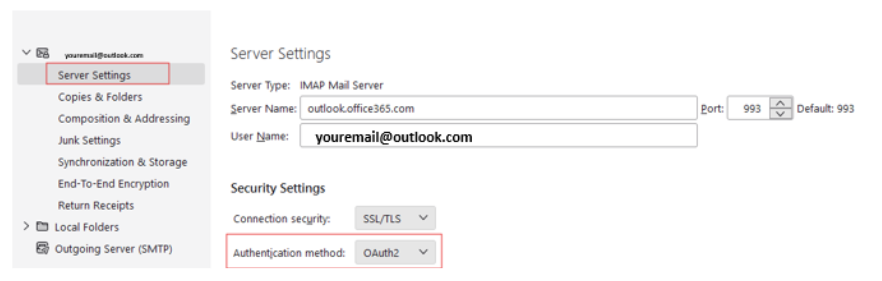
Endre Thunderbirds godkjenningsmetode for sending av meldinger (SMTP):
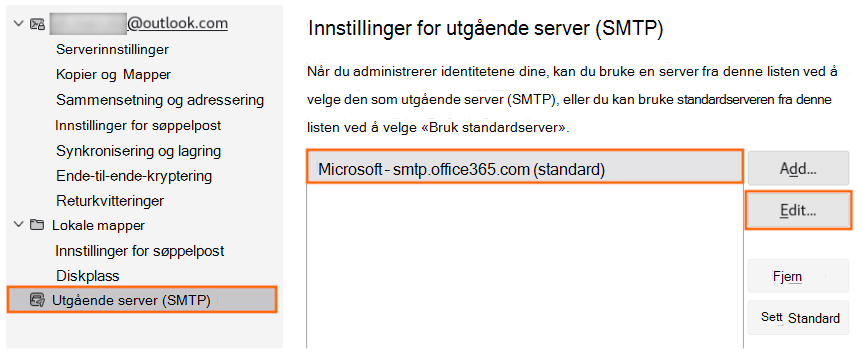
- Velg ≡>Kontoinnstillinger.
- Velg utgående server (SMTP) i den venstre ruten.
- Velg Microsoft-kontoen din i ruten til høyre, og velg deretter Rediger ... .
- For Godkjenningsmetode velger du OAuth2 (i stedet for Normalt passord).
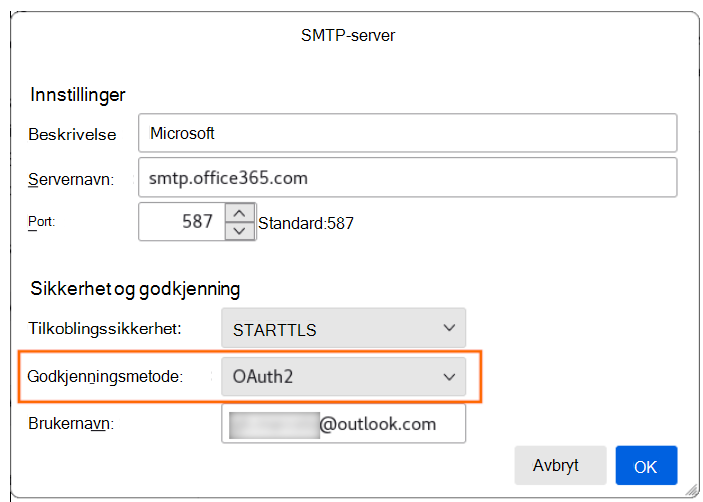
- Velg OK for å lagre endringene.
Alternativ 2: Fjern gjeldende konto og legg til på nytt
Hvis du fjerner den gjeldende kontoen fra Thunderbird og deretter legger den til på nytt, blir de riktige innstillingene oppdaget, og du trenger bare å logge på for å bli riktig konfigurert med OAuth og de riktige serverinnstillingene.
Hvis du bruker Apple Mail:
Apple Mail støtter OAuth som standard når du konfigurerer kontoen som Outlook.com. Hvis du bruker Apple Mail og du ser spørsmål om passord eller tilkoblingsfeil, skjer dette mest sannsynlig fordi kontoen din ble konfigurert som grunnleggende godkjenning. Hvis du vil løse dette problemet, kan du fjerne kontoen og legge den til på nytt som Outlook.com.
Fjerne kontoen fra Apple Mail:
- Gå til Innstillinger>for e-postkontoer>.
- Trykk på e-postkontoen du vil fjerne fra iPhone, og trykk deretter på Slett konto. Hvis du vil ha mer informasjon, kan du gå til Legge til og fjerne e-postkontoer på iPhone.
Legg kontoen tilbake til Apple Mail:
- Gå til Innstillinger>for E-post.
- Trykk Kontoer, og trykk deretter Legg til konto.
- Velg Outlook.com i dialogboksen Legg til konto.
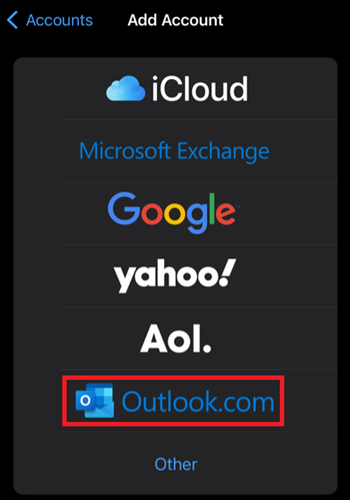
Hvis du ikke løser problemet ved å fjerne og legge til kontoen på nytt, gjør du følgende:
- Fjern kontoen på nytt.
- Gå til Innstillinger>i Safari, og trykk deretter på Fjern logg og nettstedsdata.
- Start iPhone på nytt.
- Legg til kontoen igjen, og gå gjennom påloggingsflyten for Outlook.com kontoen.
Hvis du bruker et annet e-postprogram:
Sjekk alltid fremgangsmåten for å legge til konto for å se etter Outlook.com og bruk den hvis dette alternativet er tilgjengelig. Hvis Outlook.com ikke er et alternativ, bør du kontakte programmets kundestøtte for å bekrefte at de støtter OAuth mot EAS, POP, IMAP og SMTP. Hvis de ikke gjør det, vil du kunne fortsette å bruke Grunnleggende godkjenning til vi kunngjør våre endelige avviklingsdatoer. Du kan imidlertid oppleve flere påloggingsforespørsler når vi arbeider for å beskytte kontoer.
Vi minner om at alle brukere kan laste ned Outlook gratis, og det fungerer med de fleste e-posttjenester. Outlook kan lastes ned direkte fra Microsoft Store på Windows, Mac App Store, iOS App Store eller Google Play Store.
Hvis du vil ha mer hjelp eller spørsmål, kan du se svarforumtråden,Outlook2016 godtar ikke passord eller app-passord.
Flere ressurser
 Spør ekspertene
Kom i kontakt med eksperter, diskuter nyheter og anbefalte fremgangsmåter for Outlook, og les bloggen vår.
 Få hjelp i fellesskapet
Still et spørsmål, og finn løsninger fra kundestøtteagenter, MVP-er, ingeniører og Outlook-brukere.
 Foreslå en ny funksjon
Vi leser gjerne forslagene og tilbakemeldingene dine. Del ideene dine. Vi lytter.
Se også
Endelige eller midlertidige løsninger for nylige problemer i Outlook for PC