
Sist oppdatert: 4. august 2017
Problemene som er dokumentert i denne artikkelen, er rapportert etter installasjon av de nylige oppdateringene som er listet opp nedenfor:
Hvis du er Microsoft 365-kunde, kan du installere de nyeste oppdateringene som er tilgjengelige i dag for å løse problemene. Gå til Fil>Alternativer for oppdatering>av Office-konto>Oppdater nå.
Problem 1: Feil når du åpner et vedlegg i en e-postmelding, kontakt eller oppgave i rikt tekstformat [Løst]
PROBLEM
Sist oppdatert: 27. juli 2017
Dette problemet gjelder Outlook 2007 og Outlook 2010.
Du får følgende feilmelding når du åpner et vedlegg i en e-post, en kontakt eller en oppgave i rikt tekstformat:
«Programmet som ble brukt til å opprette dette objektet, er Outlook. Dette programmet er enten ikke installert på datamaskinen, eller det svarer ikke. Hvis du vil redigere dette objektet, må du installere Outlook eller påse at eventuelle dialogbokser i Outlook er lukket».

Du kan også se:
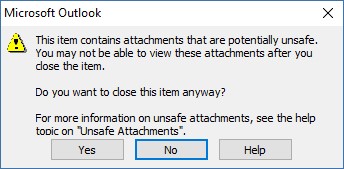
«Dette elementet inneholder vedlegg som potensielt er usikre. Du kan kanskje ikke vise vedleggene etter at du har lukket dem.
Status: Løst
Installer oppdateringene nedenfor for å løse problemet for Outlook 2007 og Outlook 2010:
Oppdatering for Outlook 2007: 27. juli 2017
Oppdatering for Outlook 2010: 27. juli 2017
Løsning
Videresend e-postmeldingen til deg selv, og åpne vedlegget fra e-posten du videresendte.
Endre e-postformatet til HTML eller tekstformat.
Lagre vedleggene til datamaskinen ved hjelp av én av følgende metoder, og deretter åpne dem fra den lagrede plasseringen:
- Dra og slipp vedleggene til skrivebordet.
- Gå til Lagre vedlegg i filen>.
- Kopier og lim inn vedlegget på datamaskinen.
Problem 2: Når du åpner et e-postvedlegg som inneholder påfølgende punktum (...) eller et utropstegn (!), får du en Åpner e-postvedlegg-advarsel [Løst]
PROBLEM
Sist oppdatert: 27. juli 2017
Dette problemet gjelder Outlook 2007, Outlook 2010, Outlook 2013 og Outlook 2016.
Når du åpner et vedlegg som inneholder etterfølgende punktum (...)eller et utropstegn (!), blokkeres filene og du får en advarsel om åpning av e-postvedlegg .
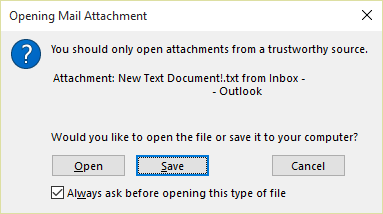
Eller hvis en e-postmelding inneholder en vedlagt e-postmelding, og den vedlagte e-postmeldingens emnelinje slutter med en usikker filtype som er oppført i Blokkerte vedlegg i Outlook, blokkeres e-postvedlegget for mottakere.
STATUS: Løst
Hvis du er en Microsoft 365-kunde, kan du installere de nyeste oppdateringene for å løse problemene. Gå til Fil>Alternativer for oppdatering>av Office-konto>Oppdater nå.
Installer oppdateringene nedenfor for å løse problemet for Outlook 2007, Outlook 2010, Outlook 2013 og Outlook 2016:
Oppdatering for Outlook 2007: 27. juli 2017
Oppdatering for Outlook 2010: 27. juli 2017
Oppdatering for Outlook 2013: 27. juli 2017
Oppdatering for Outlook 2016: 27. juli 2017
Løsning
Hvis du får Åpner e-postvedlegg-advarselen, og du er sikker på at vedlegget ble sendt fra en klarert kilde, fortsetter du med å Åpne eller Lagre vedlegget.
Hvis filen er blokkert på grunn av en potensielt usikker filtype, kan du be avsenderen om å lagre e-postmeldingen på datamaskinen sin og gi nytt navn til emnelinjen, slik at den ikke slutter med en usikker filtype. Deretter legger du det ved e-postmeldingen og sender på nytt.
Problem 3: Feil når du setter ShowLevel1Attach til å tillate at Outlook kan vise Nivå 1-vedlegg [Løst]
PROBLEM
Sist oppdatert: 27. juli 2017
Dette problemet gjelder Outlook 2013 og Outlook 2016.
Hvis du setter ShowLevel1Attach til å tillate at Outlook kan vise Nivå 1-vedlegg, ser du kanskje denne feilen: «Ett eller flere objekter i denne filen har blitt deaktivert på grunn av policyinnstillingene».
Advarsel
Vanligvis blokkeres Nivå 1-vedlegg. Hvis du har aktivert denne policyen, kan brukere se Nivå 1-vedlegg i Outlook. Hvis du bruker en av løsningene til å åpne filene, må du passe på at det er trygt å åpne dem. Se: Informasjon for administratorer om sikkerhetsinnstillingene for e-post i Outlook 2007.
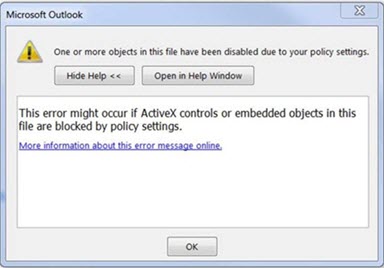
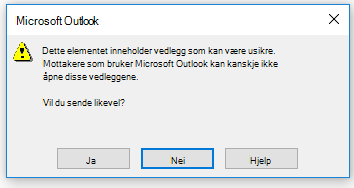
Hvis du angir at ShowLevel1Attach skal tillate at Outlook viser vedlegg på nivå 1, og du sender en e-post med et vedlegg, kan du se denne meldingen: «Dette elementet inneholder vedlegg som kan være usikre. Det er ikke sikkert at mottakere som bruker Microsoft Outlook, kan åpne disse vedleggene.»
STATUS: Løst
Hvis du er Microsoft 365-kunde, kan du installere de nyeste oppdateringene for å løse problemet. Gå til Fil>Alternativer for oppdatering>av Office-konto>Oppdater nå.
Installer oppdateringene nedenfor for å løse problemet for Outlook 2013 og Outlook 2016:
Oppdatering for Outlook 2013: 27. juli 2017
Oppdatering for Outlook 2016: 27. juli 2017
Midlertidig løsning:
Endre e-postformatet til HTML eller tekstformat.
Lagre vedleggene til datamaskinen ved hjelp av én av følgende metoder, og deretter åpne dem fra den lagrede plasseringen:
- Dra og slipp vedleggene til skrivebordet.
- Gå til Lagre vedlegg i filen>.
- Kopier og lim inn vedlegget på datamaskinen.
Problem 4: VBScript kjører ikke, eller du får en advarsel om skadelig programvare når du bruker et egendefinert skjema for Outlook [Løst]
PROBLEM
Sist oppdatert: 17. september 2017
Obs!
Se også denne artikkelen for å få en oppdatering på dette problemet: Skript for egendefinert skjema er nå deaktivert som standard.
Dette problemet gjelder Outlook 2007, Outlook 2010, Outlook 2013 og Outlook 2016.
Når du bruker et egendefinert skjema som du har opprettet for Outlook, kan du se følgende to symptomer:
- VBScript kjører ikke.
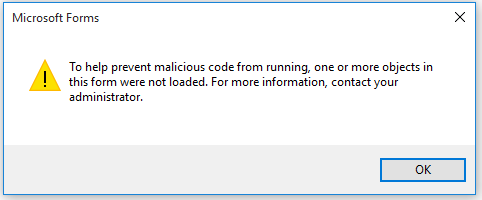
- Du får en advarsel om skadelig programvare:
STATUS
Hvis du er Microsoft 365-kunde, er løsningen nå tilgjengelig for Insider Fast-målgruppen.
En oppdatering er planlagt for andre kanaler i midten av september. Versjoner 16.0.8418.5703 og senere. Vi oppdaterer denne siden når løsningen lanseres.
Problemet er løst for alle MSI-versjoner. Installer oppdateringene nedenfor for å løse problemet for Outlook 2007, Outlook 2010, Outlook 2013 og Outlook 2016:
Oppdatering for Outlook 2007: 27. juli 2017
Oppdatering for Outlook 2010: 27. juli 2017
Oppdatering for Outlook 2013: 27. juli 2017
Oppdatering for Outlook 2016: 27. juli 2017
Problem 5: «Noe gikk galt …»- eller «Søkeresultater kan være ufullstendig»- feil når du søker i Outlook [LØST]
PROBLEM
Sist oppdatert: 3. august 2017
Dette problemet gjelder alle Outlook-versjoner på Windows 7, Windows 8 og Windows 10.
Når du søker i Outlook, får du denne feilen: «Noe gikk galt, og søket kan ikke fullføres.», eller «Søkeresultatene kan være ufullstendige fordi elementer fremdeles indekseres».

Du ser også denne Hendelseslogg-advarselen:

STATUS: LØST
Windows har gitt ut løsninger via Windows Updates for å løse et pålitelighetsproblem med Windows Search. Under finner du de aktuelle KB-oppdateringene for hver versjon:
- Windows 7 – oppdatering 11. juli 2017
- Windows 8.1 – oppdatering 11. juli 2017
- Windows 10 versjon 1703 - KB 4025342
- Windows 10 versjon 1607 - KB4025334
- Windows 10 versjon 1511 - KB4025344
- Windows 10 – KB4025338
Obs!
Vi lanserte en løsning på dette problemet 27. juni 2017. Hvis du har implementert en midlertidig løsning for å deaktivere Windows Desktop Search Service, kan du nå angi registernøkkelen PreventIndexingOutlook til DWORD: 0 for å gå tilbake til å bruke Windows Search.
LØSNING
Hvis problemet ikke er løst når du har installert oppdateringene, kan du bruke løsningen nedenfor:
Hvis Søk ikke fungerer for Exchange-kontoer, sletter du OST-filene, som vil føre til at kontoen synkroniserer og indekserer på nytt:
- OST-filer lagres vanligvis i C:\Brukere\<brukernavnet ditt>\AppData\Local\Microsoft\Outlook.
- Klikk på Fil, Kontoinnstillinger, Kontoinnstillinger, Datafiler for å finne navnet og plasseringen av OST-filen. Finn riktig e-postadresse, klikk på navnet, og klikk på Åpne filplassering.
- Du må lukke Outlook før du kan slette OST-filen, for at prosessen skal frigi filen.
- Start Outlook på nytt etter sletting av filen, og la e-posten synkronisere på nytt.
En annen løsning er å opprette en ny Outlook-profil og legge til kontoene dine i den nye profilen. Vi anbefaler at du beholder den gamle profilen til du vet at du har flyttet alle lokale data- eller PST-filer.
Inntil feilrettingen blir tilgjengelig via Windows Update, kan du angi en registernøkkel som gjør at Outlook slutter å bruke den lokale Windows Søketjenesten. Når denne registernøkkelen er angitt, brukes den innebygde søkemotoren i Outlook. Det innebygde søket viser meldingen nedenfor for å angi at den ikke bruker Windows Search-tjenesten.

Deaktivere tjenesten Windows PC-søk for Outlook:
Obs!
Disse trinnene viser deg hvordan du endrer registeret. Alvorlige problemer kan imidlertid oppstå hvis du endrer registeret på feil måte. Pass på at du følger disse trinnene nøye. Sikkerhetskopierer registeret før du endrer det, for ekstra beskyttelse. Du kan dermed gjenopprette registeret hvis det oppstår problemer. Hvis du vil ha mer informasjon om hvordan du sikkerhetskopierer og gjenoppretter registeret, kan du se denne artikkelen.
- Åpne registerredigering.
- Gå til: Computer\HKEY_LOCAL_MACHINE\SOFTWARE\Policies\Microsoft\Windows\Windows Search
- PreventIndexingOutlook
- Angi DWORD: 1
Detaljerte instruksjoner:
- Klikk Start, klikk Kjør, skriv regedit i Åpne-boksen, og klikk deretter OK.
- Finn og klikk deretter på følgende undernøkkel i registeret:
HKEY_LOCAL_MACHINE\SOFTWARE\Policies\Microsoft\Windows - Pek på Ny på Rediger-menyen, og klikk deretter Ny nøkkel og gi nøkkelen navnet Windows Search.
- Klikk på den nye nøkkelen, Windows Search.
- Gå til Rediger-menyen, pek på Ny, og klikk deretter på DWORD-verdi.
- Skriv inn PreventIndexingOutlook som navn for DWORD, og trykk deretter Enter.
- Høyreklikk på PreventIndexingOutlook, og klikk deretter på Endre.
- I boksen Verdidata skriver du 1 for å aktivere registeroppføringen, og klikker deretter på OK.
- Merk: For å deaktivere innstillingen PreventIndexingOutlook skriver du inn 0 (null) og klikker på OK.
- Avslutt registerredigering, og start deretter Outlook på nytt.
Problem 6: iCloud lastes ikke inn riktig i Outlook
PROBLEM
iCloud ble ikke lastet inn riktig i Outlook 2007, Outlook 2010, Outlook 2013 og Outlook 2016.
Når du åpner kalenderen, kontakter eller oppgaver, får du følgende feilmelding:
Settet med mapper kan ikke åpnes. MAPI kan ikke laste inn informasjon om tjenesten C:\PROGRA~2\COMMON~1\Apple\INTERN~1\APLZOD.dll. Påse at tjenesten er riktig installert og konfigurert.

STATUS: MIDLERTIDIG LØSNING
Innlasting av uregistrerte MAPI-tjenester er deaktivert som standard for å gjøre Outlook sikrere.
Hvis du bruker Outlook 2010, Outlook 2013 eller Outlook 2016, må du avinstallere og installere iCloud på nytt for å løse dette problemet. Hvis du vil ha mer informasjon, kan du se denne siden.
Du kan bruke den midlertidige løsningen nedenfor for Outlook 2007.
Advarsel
Denne løsningen kan gjøre datamaskinen eller nettverket mer sårbart for angrep fra ondsinnede brukere eller skadelig programvare, for eksempel virus. Microsoft anbefaler ikke denne løsningen, men gir denne informasjonen slik at du kan velge å implementere denne løsningen på eget initiativ. Bruk denne midlertidige løsningen på eget ansvar.
Hvis du har klarerte programmer som må lastes inn på denne måten, kan du aktivere disse programmene på nytt ved å angi følgende registernøkkel:
REG_DWORD HKEY_CURRENT_USER\Software\Microsoft\Office\12.0\Outlook\Security\AllowUnregisteredMapiServices
Du kan bruke følgende registerundernøkkel for å bruke registerinnstillingen som en domenepolicy:
HKCU\Software\Policies\Microsoft\Office\12.0\Outlook\Security\AllowUnregisteredMapiServices
Verdi 0 (standard): Blokker innlasting av uregistrerte MAPI-tjenester. Dette er den anbefalte innstillingen for å unngå uventet kjøring av ukjent kode.
Verdi 1: Aktiver innlasting av uregistrerte MAPI-tjenester.
Viktig
Disse trinnene viser deg hvordan du endrer registeret. Alvorlige problemer kan imidlertid oppstå hvis du endrer registeret på feil måte. Pass på at du følger disse trinnene nøye. Sikkerhetskopierer registeret før du endrer det, for ekstra beskyttelse. Du kan dermed gjenopprette registeret hvis det oppstår problemer. Hvis du vil ha mer informasjon om hvordan du sikkerhetskopierer og gjenoppretter registeret, kan du se denne artikkelen.
Følg disse trinnene for å utføre disse endringene i registeret:
Klikk på Start, og klikk på Kjør. Skriv inn regedit i Åpne-boksen, og klikk deretter på OK.
Finn og klikk deretter på følgende undernøkkel i registeret:
HKCU\Software\Microsoft\Office\12.0\Outlook\Security\Gå til Rediger-menyen, pek på Ny, og klikk deretter på DWORD-verdi.
Skriv inn AllowUnregisteredMapiServices som navn på DWORD, og trykk deretter på Enter.
Høyreklikk på AllowUnregisteredMapiServices, og klikk deretter på Endre.
I boksen Verdidata skriver du 1 for å aktivere registeroppføringen, og klikker deretter på OK.
Obs!
Du deaktiverer innstillingen AllowUnregisteredMapiServices ved å skrive inn 0 (null) og deretter klikke på OK.
Avslutt registerredigering, og start så datamaskinen på nytt.
Informasjon om sikkerhetsproblemer (gjelder for alle versjoner)
Ved forespørsel om å laste inn en leverandørs DLL, kan ikke MAPI validere om den er registrert på riktig måte i MapiSVC.inf, eller om den overhodet kommer fra den lokale maskinen. Dette kan utnyttes ved at man oppretter en fil sammen med et OLE-objekt, på en slik måte at det forårsaker at MAPI laster inn en DLL-fil fra en delt nettverksressurs når OLE-objektet aktiveres. Dette kan tillate kjøring av tilfeldig kode.
Problem 7: Når du skriver ut en bestemt IFrame eller ramme på en nettside, kan utskriften være tom, eller teksten skrives ut med en 404 [LØST]
PROBLEM
Dette problemet gjelder alle Outlook-versjoner på Windows 7, Windows 8 og Windows 10.
Når du skriver ut en bestemt iframe eller ramme på en nettside, kan utskriften være tom, eller teksten som skrives ut, ser ut som følger:

Obs!
En ramme er en del av en nettside eller et nettleservindu, som viser innhold uavhengig av beholderen. Rammer kan laste inn innhold uavhengig av hverandre.
Dette problemet er også observert i både Internet Explorer 11 og programmer som er vert for IE Nettleserkontroll.
STATUS: LØST
Dette problemet er løst.
Se denne artikkelen for å installere oppdateringene for Internet Explorer 9 og 10: En tom side eller 404-feil skrives ut når du prøver å skrive ut en ramme
For Internet Explorer 11 kan du se:
- Windows 7 – oppdatering 27. juni 2017
- Windows 8.1 – oppdatering 27. juni 2017
- Windows 10 versjon 1703 – oppdatering 27. juni 2017
Problem nr. 8: Enkelte nettbaserte Outlook-tillegg fungerer når du bruker Microsoft Exchange 2013 lokalt.
Sist oppdatert: 26. juli 2017
PROBLEM
Enkelte nettbaserte Outlook-tillegg fungerer ikke i Outlook når du bruker Microsoft Exchange 2013 lokalt.
Dette gjelder bare for MSI-installasjonene av Outlook 2016/Office 2016. Klikk og bruk-installasjoner berøres ikke. Office-apptillegget viser kanskje en Operasjonen mislyktes-feil eller reagerer ikke på knappetrykk eller andre valg for brukergrensesnitt.
Status: Undersøker
Vi undersøker problemet og oppdaterer denne siden når det finnes en løsning.
Problem #9: Outlook krasjer når du velger Filalternativer > , og ber deg om å installere Outlook på nytt
Sist oppdatert: 29. november 2017
PROBLEM
Outlook krasjer når du klikker Filalternativer>, og du ser feilmeldingen nedenfor.
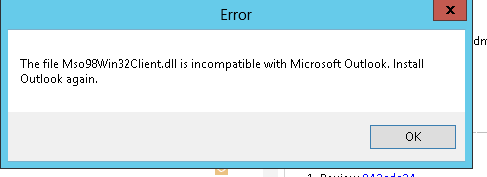
Dette problemet gjelder bare første utgave for utsatt kanal, versjon 16.0.8201.2158.
Informasjon om krasj:
Feil i programnavn: OUTLOOK.EXE, versjon: 16.0.8201.2158, tidsangivelse: 0x5975d6bc
Feil i modulnavn: KERNELBASE.dll, versjon: 6.1.7601.23807, tidsangivelse: 0x5915fe14
Unntakskode: 0xc06d007f
Feilforskyvning: 0x000000000001a06d
Feil i prosess-ID: 0x11fc
Feil i starttidspunkt for program: 0x01d307f0bc63afda
Feil i programbane: C:\Programfiler\Microsoft Office\root\Office16\OUTLOOK.EXE
Feil i modulbane: C:\windows\system32\KERNELBASE.dll
STATUS: LØST
Dette problemet er løst i Halvårskanal (tidligere første utgave for utsatt kanal), bygg 8201.2162 som ble utgitt i august 2017.
Dette problemet er også løst i bygg 8201.2209 utgitt i november 2017 for utsatt kanal.
Hvis du vil ha mer informasjon om når bygg er tilgjengelige for sine respektive kanaler, kan du gå til Oppdateringslogg for Microsoft 365.
Har du en forespørsel om funksjonen?

|
Hvis det er en funksjon du vil be om, kan du sende oss tilbakemelding for å hjelpe oss med å prioritere nye funksjoner i fremtidige oppdateringer. For mer informasjon, kan du se Hvordan gi tilbakemelding om Microsoft Office?. |
|---|
Beslektede emner
Ferdige eller midlertidige løsninger for nylige problemer i Outlook for Windows
Løs Outlook for Windows-problemer med automatiserte feilsøkingsverktøy
Koble til Outlook 2016 eller Outlook 2013 til Outlook.com på nytt for uavbrutt e-tilgang