
Bruke Microsoft Bluetooth Mouse
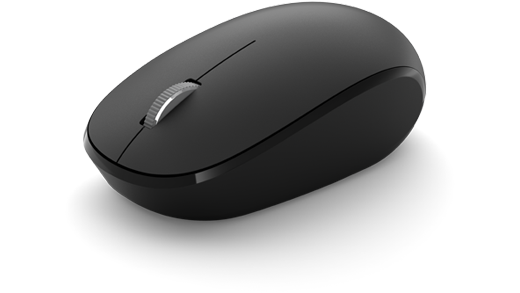
Microsoft Bluetooth Mouse er laget for å gi deg nøyaktig rulling og navigasjon. Den kompakte utformingen gjør det enkelt å være produktiv mens du er på farten.
Krav
Du trenger en PC som kjører Windows 11 eller Windows 10 med støtte for Bluetooth 4.0 eller nyere for å konfigurere den. Denne musen støtter Swift Pair i Windows for raskere sammenkobling.
Obs!
Hvis du ikke er sikker på hvilken versjon av Bluetooth PC-en støtter, kan du gå til Hvilken Bluetooth-versjon er på PC-en min?
Koble til musen
Du slår på musen ved å trykke på Bluetooth-knappen på undersiden av musen. Trykk på knappen på nytt for å slå den av.
Par musen med Bluetooth
Slå på musen, og følg deretter instruksjonene for å pare den med PC-en:
Trykk på og hold paringsknappen på undersiden av musen til LED-lyset begynner å blinke (omtrent 5 sekunder).
Velg Koble til på Windows-PC-en hvis det vises et varsel for musen, og vent deretter på at det blir konfigurert.
Vises ikke varselet?
Gå til Start>innstillinger>Bluetooth & enheter>Legg til enheten>Bluetooth>Microsoft Bluetooth Mouse>Ferdig.
Når musen er paret, slutter LED-lyset å blinke. Lyset forblir på til du slår av musen.
Batteriinformasjon
Microsoft Bluetooth-musen bruker 1 AA-batteri. Hvis du må bytte batteriet, kan du snu musen rundt, trykke på den lille fanen for å åpne batteridøren, og deretter bytte batteriet. For å spare batteri, trykker du Bluetooth-knappen nederst for å slå av musen når du ikke bruker den.
Tips
Hvis du vil kontrollere batterinivået når som helst, velger du Søk, skriver inn Bluetoothog åpner Deretter Bluetooth & andre enhetsinnstillinger. Batterinivået vises ved siden av musen.
Temapakker for Windows
Fullfør utseendet på Windows-PC-en med eksklusive temapakker med bilder som er perfekt koordinert med Microsoft Bluetooth Special Edition-musen®. Du kan laste ned disse når du konfigurerer musen for første gang, eller senere ved å gå til Microsoft Store-sidene nedenfor.
Tilpasse museinnstillinger
Slik endrer du virkemåten og innstillingene for musen:
-
Windows 11: Velg Start
 >Innstillinger
 >Bluetooth-& enheter
 >Mus
>Mus .
. -
Windows 10: Velg Mus for Startinnstillinger-enheter
 >>
>> > .
> .
Hvis du vil ha mer informasjon, kan du se Endre museinnstillinger.
Tips
Microsoft-mus og tastatur senter er en app som hjelper deg med å få mest mulig ut av Microsoft-tastaturet og mus. Mus- og tastatursenter hjelper deg med å tilpasse hvordan du arbeider på datamaskinen. Se Laste ned mus- og tastatursenter for å skaffe deg appen.