
Bruke Microsoft tall pad
Microsoft Number Pad gjør det enkelt å skrive inn tall, og det er enkelt å lagre når det ikke er i bruk.
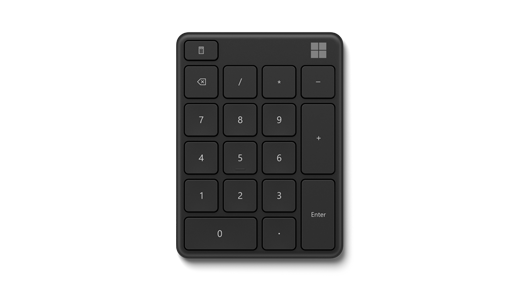
Krav
Du trenger en PC som kjører Windows 11 eller Windows 10 med støtte for Bluetooth 4.0 eller nyere for å konfigurere den. Dette tallblokken støtter Swift Pair i Windows for raskere sammenkobling.
Hvilken Bluetooth-versjon er på PC-en min?
Koble til tastaturet
Du kan pare tallblokken med opptil tre enheter. Slik kobler du den til Windows-PC-en:
Skyv bryteren på bunnen av tallblokken for å slå den på. Den går automatisk inn i paringsmodus, og LED-lyset blinker. Hvis den ikke gjør det, trykker og holder du parknappen på bunnen av tallputen i 5 sekunder eller til LED-lyset begynner å blinke.
Velg Koble til på Windows-PC-en hvis det vises et varsel for det nummererte tastaturet, og vent deretter på at det blir konfigurert.
Vises ikke varselet? Velg Start>innstillinger>Bluetooth & enheter>Legg til en enhet>Bluetooth, og velg deretter Microsoft Number Pad fra listen.
Hvis du vil pare den med en annen enhet, trykker du parknappen. Lyset endres til neste Bluetooth-spor, og tallputen går inn i paringsmodus. Hvis varselet om å koble til vises på flere PC-er, velger du det på PC-en du vil pare, og følger deretter instruksjonene.
Bytt ut batteriet
Tallblokken bruker ett myntcellebatteri (CR2032). Slik legger du batteriet i tallputen:
- Snu talltastaturet og sett en stift inn i det lille hullet.
- Hold inne stiften, og skyv batteridøren bort fra talltastaturet.
- Plasser batteriet i det tilgjengelige sporet. Kontroller at den positive enden er vendt opp.
- Skyv batteridøren tilbake på plass.
Hvis du vil kontrollere batterinivået, velger du Start>Innstillinger>For Bluetooth & andre enheter. Batterinivået vises ved siden av tallputen.
Få rask tilgang til en kalkulator
Trykk kalkulatortasten for å åpne Kalkulator-appen på Windows-PC-en. Hvis du vil endre denne snarveien eller få flere alternativer for tilpassing, kan du laste ned Microsoft Tastatur- og Musesenter.
Tilpass innskrivingsinnstillinger
Slik endrer du skriveinnstillingene for tastaturet:
- Velg Start
 >innstillingstid
 >&språkskriving
 > .
> .
Tips
Microsoft-mus og tastatur senter er en app som hjelper deg med å få mest mulig ut av Microsoft-tastaturet og mus. Mus- og tastatursenter hjelper deg med å tilpasse hvordan du arbeider på datamaskinen. Se Laste ned mus- og tastatursenter for å skaffe deg appen.