
Når du er i et Microsoft Teams-møte på PC-en, kan du raskt overføre møtet til Surface Duo 2 eller Surface Duo for å fortsette samtalen mens du er på farten.
Kom i gang
For å konfigurere gjør du følgende på Surface Duo 2 eller Surface Duo:
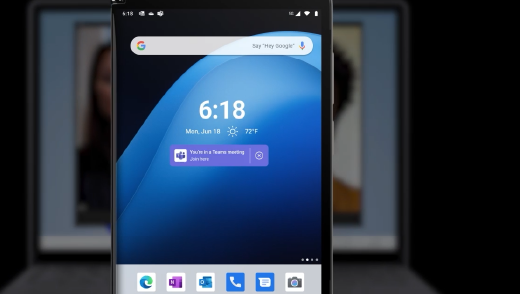
Legg til miniprogrammet Klokke eller Klokke og vær på startskjermen om nødvendig – det skal være der allerede. Når alt er konfigurert og du er i et Microsoft Teams-møte på PC-en, vises en kobling i et banner for å overføre et Teams-møte til Surface Duo. Den vises på startskjermen under dato og klokkeslett.
Hvis du trenger det, kan du trykke og holde på startskjermen, trykke på Legg til miniprogrammer og deretter velge miniprogrammet Tid eller Tid & Vær under Tid & Vær som lar deg fortsette Microsoft Teams-møter fra PC-en.
Konfigurer en jobbprofil på Surface Duo (hvis du ikke allerede har gjort det).
Last ned Microsoft Launcher (arbeidsversjon) fra Google Play Store for organisasjonen, og installer den.
Last ned Microsoft Teams (arbeid- eller skoleversjon) fra Google Play Store for organisasjonen, installer den, og logg deretter på med arbeids- eller skolekontoen.
Når et banner for Microsoft Teams vises under dato og klokkeslett på startskjermen, trykker du på Slå på. Det kan ta litt tid før banneret vises.
Overføre et møte til Surface Duo eller legge det til
Når du er i et møte på Windows-PC-en, trykker du på Bli med her på Surface Duo 2 eller Surface Duo. Det vises under miniprogrammet Klokke eller Klokke og vær på startskjermen.
Trykk på ett av følgende:
- Legg til denne enheten. Begge enhetene vil være i møtet.
For å unngå ekkoeffekt slår Teams automatisk av kamerat og mikrofonen på den andre enheten før den blir med i møtet. Når den er koblet til, kan du slå mikrofonen og kameraet på eller av etter behov, og du kan dele innhold fra begge enhetene. - Overfør til denne enheten. Du blir med i møtet på Surface Duo og lar det være på PC-en.
- Legg til denne enheten. Begge enhetene vil være i møtet.
Trenger du mer hjelp?
Teknisk støtte

Hvis du trenger teknisk støtte, åpner du overflate-appen, beskriver problemet og velger Få hjelp.
Fellesskapsstøtte

Fellesskap kan hjelpe deg med å stille spørsmål og høre fra eksperter med stor kunnskap. Spør fellesskapet.
Annen støtte

Hvis du ikke kan bruke overflate eller har spørsmål om noe annet, åpner du Få hjelp for å få annen støtte på Internett.


