
Skriv naturlig på Surface Duo 2 ved hjelp av overflate Slim-penn 2 (ikke inkludert), overflate Slim-penn (ikke inkludert) eller overflate-penn (ikke inkludert). Når du har satt pennen i laderen, er du klar til å skrive ned ideer og skrive i apper som bruker penn og blekk. Du kan for eksempel åpne Microsoft OneNote på Surface Duo, starte et nytt notat og deretter skrive med pennen. Hvis du vil lære mer om OneNote, kan du se Microsoft OneNote for Android på nettstedet for Microsoft Kundestøtte.
Bruk overflate Slim Pen 2 og par den over Bluetooth med Surface Duo 2 for å få den beste opplevelsen. Etter paringen kan du for eksempel kontrollere pennens batterinivå, tilpasse pennesnarveier, bruke pennemenyen og endre innstillingene for den, og oppdatere pennen i Innstillinger>Tilkoblede enheter>Surface-penn.
Slik parer du overflate Slim Pen 2 og Surface Duo 2
- Sveip ned fra toppen av skjermen, trykk og hold deretter Bluetooth-ikonet
 i hurtiginnstillinger.
 - På skjermen Tilkoblede enheter, trykker du på Pare ny enhet.
- Trykk på og hold inne den øverste knappen på pennen i fem til sju sekunder til LED-lampen blinker hvitt. Dette setter pennen i paringsmodus.
- Trykk på overflate Slim Pen 2 for å pare pennen med Surface Duo 2.
Obs!
Bluetooth-paring for overflate Slim Pen eller overflate-penn støttes ikke på Surface Duo 2.
Når du har paret overflate Slim Pen 2, trykker du på overflate-pennen i Tilkoblede enheter og ser deretter etter oppdateringer under Penneinformasjon. Når du har oppdatert pennen der, kan du trykke på en av skjermene for å pare og oppdatere pennen på nytt når som helst.
Slik tilpasser og bruker du pennmenyen
Pennemenyen lar deg raskt åpne en app eller utføre en handling med den øverste knappen på overflate Slim Pen 2.
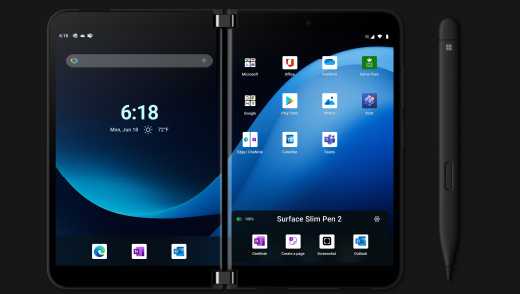
Slik tilpasser og bruker du pennmenyen.
- Åpne Innstillinger, og trykk deretter på Tilkoblede enheter>Surface-penn.
- Velg Enkeltklikk, Dobbeltklikk eller Trykk og hold under Pennesnarveier, avhengig av hvordan du vil åpne Pen-menyen.
- Velg Penn-menyen under Handlinger på neste skjermbilde, og velg deretter Innstillinger-ikonet.
- Velg appen eller handlingen du vil endre, i boksen øverst på Pennemenyskjermen , og velg deretter en handling eller app du vil åpne med den øverste knappen på overflate Slim Pen 2.
- Hvis du vil endre rekkefølgen på pennmenyen, trykker og holder du appen eller handlingen og drar den til ønsket plass på pennmenyen.
- Hvis du vil bruke Pen-menyen, klikker du, dobbeltklikker eller trykker og holder du den øverste knappen på pennen (avhengig av hvilken knappehandling du valgte), og trykker deretter en app eller handling i Penne-menyen med pennen.
Beslektede emner
Trenger du mer hjelp?
Teknisk støtte

Hvis du trenger teknisk støtte, åpner du overflate-appen, beskriver problemet og velger Få hjelp.
Fellesskapsstøtte

Fellesskap kan hjelpe deg med å stille spørsmål og høre fra eksperter med stor kunnskap. Spør fellesskapet.
Annen støtte

Hvis du ikke kan bruke overflate eller har spørsmål om noe annet, åpner du Få hjelp for å få annen støtte på Internett.


