
Du kan sette inn Office-dokumenter som er lagret på OneDrive, OneDrive for jobb eller skole, eller SharePoint i en sway, ved å lime inn innbyggingskoden for dokumentet i Sway. Sway støtter innebygging av Word, Excel og PowerPoint-dokumenter med individuelle diagrammer/tabeller fra Excel.
Obs!
Du må sørge for at tillatelsene for Office-dokumenter som er lagret på OneDrive, OneDrive for jobb eller skole, eller SharePoint, er riktig angitt for publikum.
Slik bygger du inn et Office-dokument i Sway
Åpne Word for nettet, Excel på nettet eller PowerPoint på nettet fil du vil bygge inn i Sway, fra OneDrive, OneDrive for jobb eller skole eller SharePoint.
Klikk på Delt filressurs>.
Obs!
Hvis du ikke ser Fil-menyen , er du sannsynligvis i visningsmodus . Klikk Åpne>Åpne i Word på nettet, Excel på nettet eller PowerPoint på nettet for å åpne dokumentet i redigeringsmodus, og deretter skal du se Fil-menyen.
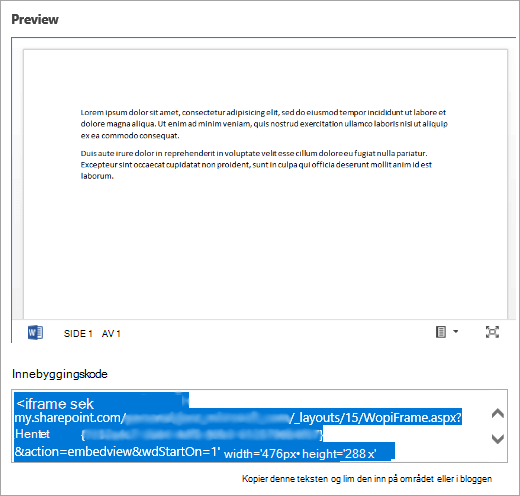
Klikk Bygg inn.
Klikk CTRL+C for å kopiere innebyggingskoden.
Logg deg på Sway, og åpne Sway-lerretet du vil legge til Office-dokumenter i.
Klikk på + -ikonet nederst på eksisterende kort.
Klikk på Media, og velg deretter Bygg inn.
Klikk CTRL+V for å lime inn innebyggingskoden som du kopierte i trinn 4.
Klikk spill av for å se hvordan Office-dokumentet vises i Sway-lerretet ditt.
Obs!
De du har delt swayen med, har tilgang til Office-dokumentet du har innebygd. Hvis du senere sletter innebyggingskortet fra Swayen, vil alle som du tidligere har delt swayen med, fortsatt ha tilgang til dette Office-dokumentet. Hvis du vil stoppe tilgang, kan du gå til OneDrive, OneDrive for jobb eller skole eller SharePoint og høyreklikke på Office-dokumentet. Klikk på Del>flere alternativer >Behandle tilgang>Flere alternativer og klikk deretter Fjern kobling for alle koblinger du vil slutte å dele.
Se også
Kom i gang med Office Online i Microsoft 365
Grunnleggende oppgaver i Word for nettet