
Har du ikke brukt Microsoft Sway før? Denne artikkelen gir en oversikt over hvor enkelt det er å opprette og dele noe med Sways fargerike og interaktive lerret. Lær hvordan du oppretter og forhåndsviser den første Swayen din, hvordan du legger til og bygger inn innhold og hvordan du deler det ferdige produktet med andre.
Hva er Sway?
Video: Bruk Sway til å tenke nytt om hvordan du gir liv til ideene dine
Sway er en ny app fra Microsoft Office som gjør det enkelt å opprette og dele interaktive rapporter, personlige historier, presentasjoner og mer.
Start ved å legge til din egen tekst og dine egne bilder, søk etter og importer relevant innhold fra andre kilder og se deretter Sway gjøre resten. Med Sway er du ikke lenger begrenset til å velge en forhåndsutformet mal som får presentasjonene dine til å se ut som alle andres, og du trenger ikke å ha noen utformingsferdigheter til å transformere og vise frem informasjon på moderne, interaktive og oppmerksomhetsskapende måter.
Med Sway er det ikke nødvendig å bruke mye tid på formatering. Den innebygde designmotoren tar seg av jobben med å få presentasjonen din til å se best mulig ut. Hvis den opprinnelige utformingen ikke samsvarer helt med din smak eller humør, kan du enkelt bruke en annen – eller tilpasse oppsettet helt for å gjøre det til ditt eget.
Det er super enkelt å dele ferdige swayer. Familie, venner, kolleger og klassekamerater kan se produktet ditt på nettet uten å registrere seg, logge på eller laste ned noe. Du kan også endre personvernsinnstillingene for enhver Sway når du vil ha mer kontroll over det du deler.
Sway er gratis å bruke for alle med en Microsoft-konto (Hotmail, Live eller Outlook.com). Du kan opprette mer avanserte swayer med mer innhold når du bruker Sway som en del av et Microsoft 365-abonnement. Du finner mer informasjon i Legg til mer innhold i swayene med Microsoft 365.
Hva kan jeg lage med Sway?
Enten det er en rapport, en presentasjon, et nyhetsbrev, en personlig historie, et fotoalbum eller en visuell reiserapport, er det nesten ingen grense for hva du kan uttrykke kreativt med Sway.

|

|

|

|
|---|---|---|---|
| Rapporter | Presentasjoner | Nyhetsbrev | Historier |
Hvis du ikke er sikker på hva som er mulig, kan du få inspirasjon ved å vise og samhandle med swayer som andre har opprettet. Når du har logget på Sway (se nedenfor), blar du ned til bunnen av Mine swayer-siden , og deretter blar du gjennom det utvalgte innholdet under overskriften «Bli inspirert av en utvalgt Sway». Du kan også velge å starte med en av de utvalgte malene for å begynne å bruke og lære Sway.
Logg deg på og slipp løs kreativiteten
Gå til sway.cloud.microsoft i hvilken som helst nettleser for å komme i gang med Sway, og klikk deretter Logg på på den øverste menylinjen.

Når du blir bedt om det, skriver du inn e-postadressen du vil bruke med Sway. Du kan bruke den gratis Microsoft-kontoen din (Hotmail, Outlook.com) eller en organisasjonskonto som du har fått fra jobben eller skolen. Hvis du ikke allerede har en konto, kan du gå til www.microsoft.com/account for å registrere deg gratis.
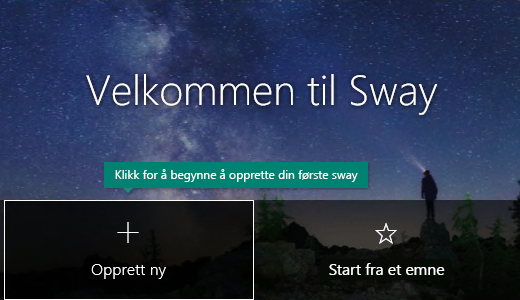
Klikk eller trykk på Opprett ny på Mine swayer-siden som åpnes etter at du har logget på, for å begynne å opprette din første Sway.
Bli kjent med Sway-dreieboken
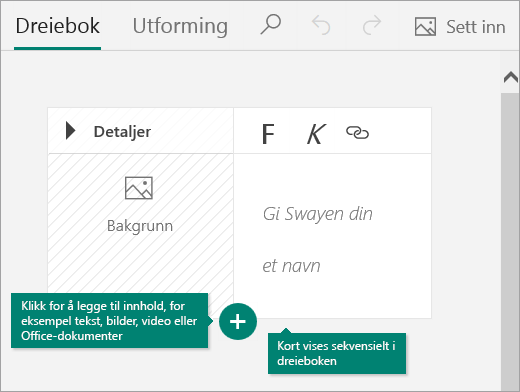
Dreieboken er der du skriver, setter inn, redigerer og formaterer innholdet i historien din. Innhold ordnes i sekvensiell rekkefølge ved å legge til kort, som hver inneholder innholdstypen du vil bruke, for eksempel tekst, bilder, videoer og til og med Office-dokumenter. Rekkefølgen på kortene kan ordnes slik du ønsker, når som helst.
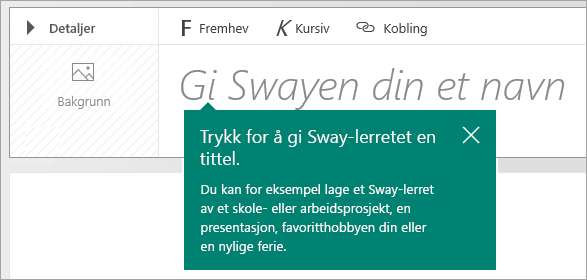
Gi Sway-lerretet ditt et navn
Klikk på plassholderteksten Gi swayen et navn som vises i det første kortet i dreieboken, og skriv deretter inn en kort, men illustrerende beskrivelse av hva Swayen handler om. Når du deler den ferdige Swayen senere, er navnet det første publikum ser.
Legge til bilder og tekst i Swayen
Hvis du vil legge til innhold i Sway-lerretet, for eksempel tekst, bilder eller videoer, klikker eller trykker du på + -ikonet nederst på et eksisterende kort. Du kan også dra og slippe tekst og bilder rett inn i dreieboken. (Ikke nøl med å eksperimentere – du kan når som helst endre rekkefølgen på innholdet og tilpasse hvert kort slik du ønsker.)
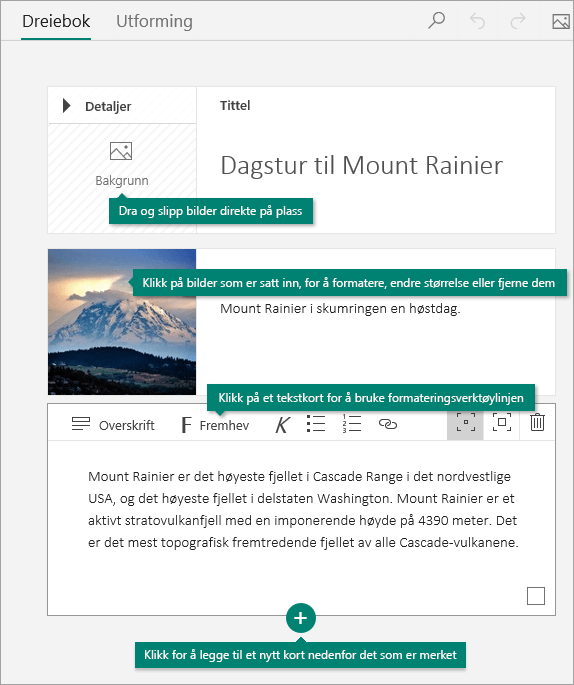
Legge til innhold i swayen
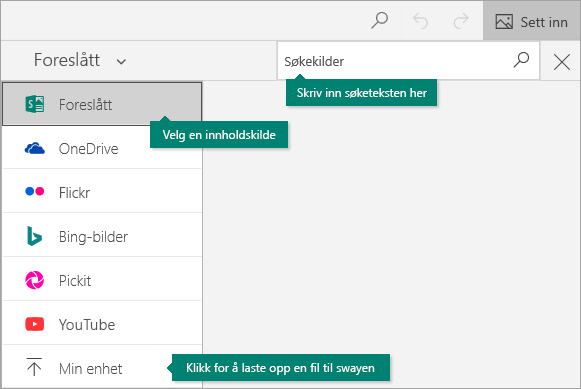
Det er enkelt å søke etter og legge til mer innhold i Swayer, for eksempel et bilde som er lagret på en datamaskin eller mobil enhet. Sway kan også søke på nettet etter det mest relevante innholdet, for eksempel videoer og tweets, og legge det til i Swayen. Klikk på Sett inn på menylinjen, velg innholdskilden du vil bruke fra menyen, og skriv inn et søkeord eller uttrykk i Søkekilder-boksen.
Forhåndsvis Sway-lerretet
Du kan når som helst forhåndsvise arbeidet som pågår, ved å klikke fanen Utforming . Når du forhåndsviser Sway-lerretet, kan du se hvordan det vil se ut for andre når du senere bestemmer deg for å dele det. Hvis du vil oppleve Swayen fullt ut, klikker du avspillingsknappen på den øverste menylinjen.
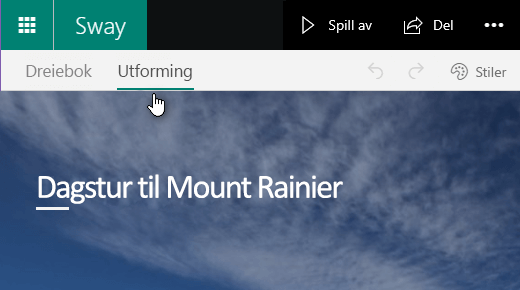
Hvis du vil gå tilbake til dreieboken når du er ferdig med å forhåndsvise swayen, klikker du dreiebokfanen .
Endre stilen på Swayen
Sway lar deg fokusere på det du prøver å kommunisere, ved å ta vare på formatering, utforming og oppsett av innholdet. Du kan beholde Sways foreslåtte standardutforming, velge og bruke din egen, og til og med tilpasse oppsettet.
Hvis du vil velge en stil for Sway-lerretet, klikker du Utforming på menylinjen og deretter Stiler. Hvis du vil velge et tilfeldig utseende og humør for Swayen når du måtte ønske, klikker du på Remix!-knappen til du finner en utforming du liker. Du kan også justere en bestemt del av stilen som er i bruk, som for eksempel farge, skrift og tekstur, ved å klikke på Tilpass-knappen i Stiler-ruten.
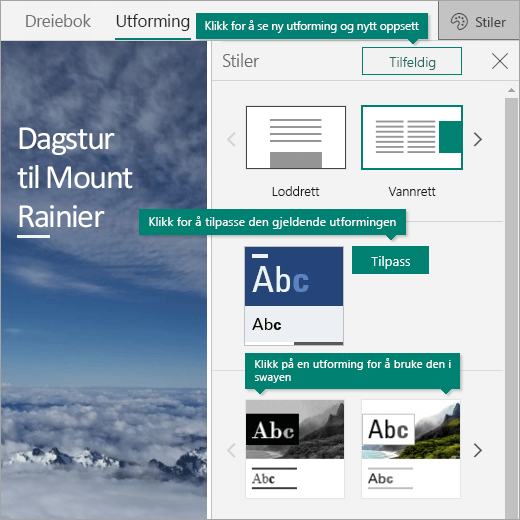
Hvis du vil kontrollere hvordan andre skal vise og navigere i Sway-lerretet når du har delt det, velger du om innholdet skal rulle loddrett, vannrett eller vises som en presentasjon.
Dele swayen
Er du klar til å dele swayen med verden – eller kanskje bare med utvalgte personer? Klikk Del-knappen på den øverste menylinjen, og velg deretter hvordan du vil dele Sway-lerretet. Valgene dine på denne menyen avhenger av hvilken type konto du brukte til å logge på Sway.
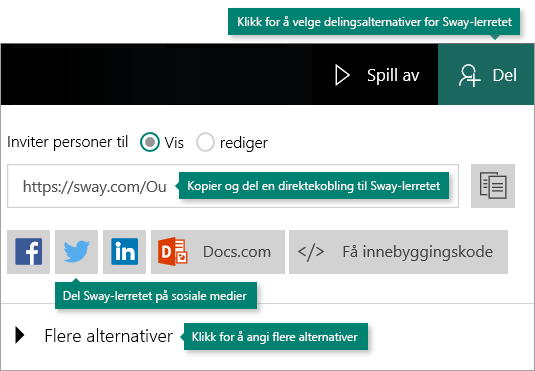
Du finner en mer detaljert oversikt over alternativene som er tilgjengelig for deling i Del swayen.
Bruk Sway på farten
Sway fungerer i alle moderne mobilnettlesere, uavhengig av plattform. Enten du tar livets sightseeingtur, dokumenterer undersøkelser for skolen eller deltar på en viktig forretningskonferanse, er Sway alltid bare et trykk unna.
-
Sway.cloud.microsoft
Gå til sway.cloud.microsoft i en hvilken som helst mobilnettleser, uansett hvilken plattform eller enhet du har.
Oppdag tilgjengelighetsfunksjoner i Sway
Nettleseren som brukes til å utforme og vise en Sway, bestemmer hvilke tilgjengelighetsfunksjoner som er tilgjengelige. For best resultat anbefaler vi Internet Explorer, Firefox eller Safari.
Du kan bruke Sway i høykontrastmodus med full tastaturfunksjonalitet og skjermlesertilgang til innholdet. Klikk Flere alternativer ( . . . ) på den øverste menylinjen, og klikk eller trykk deretter på Tilgjengelighetsvisning. Du bruker den samme kommandoen for å avslutte tilgjengelighetsvisningen.
Du finner mer informasjon om tilgjengelighet for Sway i følgende artikler:
Neste trinn med Sway
-
Se opplæringsvideoer
Er du klar til å se nærmere på funksjonene sway har å tilby? Se våre gratis opplæringsvideoer for å lære anbefalte fremgangsmåter for bruk av Sway. -
Følg Sway på Facebook
Hold kontakten med Sway-fellesskapet og få nyheter og inspirasjon fra folk som deg. Følg Sway på Facebook. -
Les Sway-bloggen
Hold deg oppdatert på Sway-nyheter og nye funksjonsutgivelser. Følg den offisielle Sway-bloggen , og gå aldri glipp av en oppdatering. -
Send oss tilbakemelding
Har du en idé til en ny funksjon eller et forslag til forbedring? Send oss tilbakemelding for å hjelpe oss med å prioritere nye funksjoner i fremtidige oppdateringer. For mer informasjon, kan du se Hvordan gir jeg tilbakemelding om Microsoft Office?.