
Når en bruker slettes fra Azure Active Directory, går swayene inn i en ventetilstand der de slettes senere. I denne perioden vil swayen ikke være tilgjengelig for vanlige brukere. IT-administratorer har 30 dager etter at en bruker slettes permanent fra Azure Active Directory for å tilordne swayer som de eide til en annen bruker i leieren.
Obs!
Azure Active Directory har også en tidsperiode før brukeren slettes permanent.
Trinn 1: Laste ned og installere biblioteker
Viktig
PowerShell-cmdleter ble oppdatert med sikkerhetsforbedringer i desember 2022. Kontroller at du alltid bruker de nyeste bibliotekene som er nevnt nedenfor. Hvis du har en eldre versjon av biblioteket som allerede er installert på den lokale maskinen, må du kontrollere at du sletter de eldre bibliotekene, tilknyttede mapper, og deretter starter maskinen på nyttfør du fortsetter med følgende instruksjoner.
Kontroller at brukeren som kjører cmdleten, er global administrator.
Last ned PowerShell 7 x64 her.
Viktig
Når du bruker installasjonskontrollprogrammet, endrer du ikke noen av alternativene.
Last ned de nyeste bibliotekene her.
Trekk ut bibliotekene:
- Microsoft.Identity.Client
- Microsoft.Office.Story.PowerShell.ChangeOwnerClient
- Microsoft.Office.Story.PowerShell.Protocol
- Newtonsoft.Json
Hold mappestrukturen intakt og installer dem som moduler ved hjelp av, følg instruksjonen her.
Eksempel:
Kopier og installer moduler til ...\Windows\system32\WindowsPowerShell\v1.0\Modules\
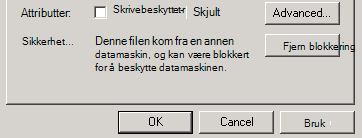
Kontroller at de nedlastede .dll filene ikke blokkeres ved å oppheve blokkeringen av dem via egenskapsinnstillingene.
Eksempel:
Viktig
Kontroller at nedlastede filer ikke blokkeres ved å velge Opphev blokkering i Egenskaper-innstillingene .
Trinn 2: Importere modulene i PowerShell
Åpne PowerShell 7 (x64) som administrator:
Vinduet Windows PowerShell åpnes. Ledeteksten C:\Windows\system32 betyr at du har åpnet den som administrator.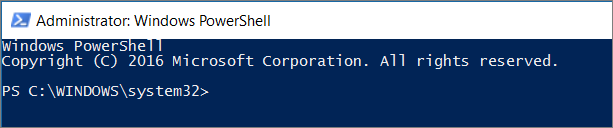
2. Importer modulene som tidligere ble lastet ned.
Syntaks:
Import-Module Microsoft.Identity.Client
Import-Module Newtonsoft.Json
Import-Module Microsoft.Office.Story.PowerShell.Protocol
Import-Module Microsoft.Office.Story.PowerShell.ChangeOwnerClient
(Flere instruksjoner om hvordan du importerer moduler)
Trinn 3 – Koble til Sway-tjenesten, og kjør overføringsskriptet
Obs!
Swayer kan bare overføres fra eieren til en annen bruker i samme leier. Bare leieradministratoren kan starte en overføring.
- Koble til Sway-tjenesten via PowerShell
- Angi legitimasjonen til leieradministratoren
Syntaks:
Connect-SwayService
Eksempel:
Connect-SwayService
Overføre én enkelt Sway til en annen konto
Hvis du vil overføre én sway som tidligere var eid av en slettet konto, til en annen konto i samme leier, trenger du følgende informasjon:
- Oppslags-ID for Sway – ID funnet etter nettadressen for sway.office.com for en gitt Sway (f.eks. «Eksempel: abc123 for https://sway.office.com/abc123»)
- Ny e-postadresse – e-postadressen til kontoen du overfører Sway til
Syntaks:
Start-ChangeSwayOwner -OriginalSwayLookupId <Sway Lookup ID> -DestinationOwner <New Email Address>
Eksempel:
Start-ChangeSwayOwner -OriginalSwayLookupId abc123 -DestinationOwner user@contoso.com
Obs!
Ikke bruk hele nettadressen til Sway som oppslags-ID. I eksemplet ovenfor er «abc123» oppslags-ID-en og IKKE «https://sway.office.com/abc123»
Masseoverføring av alle swayer fra én konto til en annen
Hvis du vil overføre alle Sway-lerreter som tidligere var eid av en slettet konto, til en annen konto i samme leier, trenger du følgende informasjon:
- Slettet e-postadresse for konto – e-postadressen til kontoen som ble slettet fra Azure Active Directory
- Ny e-postadresse for konto – e-postadressen til kontoen du overfører Sway til
Syntaks:
Start-BulkChangeSwayOwner <Deleted Account Email Address> <New Account Email Address>
Eksempel:
Start-BulkChangeSwayOwner deleteduser@contoso.com activeuser@contoso.com
Trinn 4 – Kontroller at swayene ble tilordnet på nytt
- Gå til en Sway som ble tilordnet på nytt.
- Varsle brukeren om hvem swayene ble overført til, og be vedkommende om å bekrefte at de nå eier swayene.
Ting du bør vite
Du har opptil 30 dager på kontoen som slettes permanent fra Azure Active Directory for å tilordne swayer som var eid av denne kontoen, på nytt
Når du har kjørt skriptet for ny tilordning, kan det ta opptil 1 time før de tilordnede swayene vises i den nye kontoen.
Noen innstillinger som er knyttet til den tilordnede Sway-lerretet, bevares ikke. Dette inkluderer:
Sway Analytics
Del innstillinger
- Hvis en Sway ble delt med bestemte personer, tilbakestilles den til standardinnstillingene i den tilordnede Sway-lerretet
- For swayer som ble delt for redigering, må den nye eieren dele en ny kobling til alle medforfattere som fortsatt trenger redigeringstilgang
Dato for siste redigering
Innstillinger som tidligere ble angitt på Sway-lerretet. For eksempel: fjerning av Sway-banneret og Autokjør.
Når videoer lastes opp, kopieres de asynkront og kan bli utsatt for tap av data hvis overføringen utføres svært nær grensen på 30 dager.
Biblioteket ble utformet for å kjøre på PowerShell 5.1. Hvis du kjører en nyere versjon, må du importere modulene i kompatibilitetsmodus. Følg instruksjonene i følgende emne: Windows PowerShell Kompatibilitet.