

Hvordan bruker jeg markørkontroll på Microsoft SwiftKey-tastaturet?
Vi har tatt markørkontroll til Microsoft SwiftKey-tastaturet på Android.
Det aktiveres som standard hvis du bare bruker ett språk med SwiftKey-tastaturet. Prøv det ved å trykke og holde nede mellomromstasten for å flytte markøren.
Hvis du bruker flere språk, må markørkontroll aktiveres først. du finner denne innstillingen i «Skriv»-menyen.
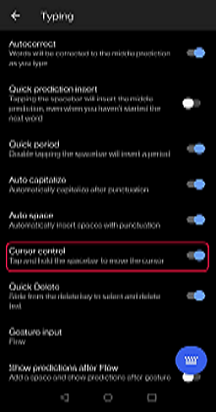
Hvis du tidligere brukte piltastene, bør du merke deg at markørkontrollen utfører den samme funksjonen og har den ekstra fordelen at du sparer plass på skjermen.
Kontakt oss
Hvis du vil ha mer hjelp, kan du kontakte kundestøtte hos Microsoft SwiftKey-kundestøtte – kontakt oss