
Hvordan bruke Tale til tekst med Microsoft SwiftKey tastatur?
Taleskriving i Microsoft SwiftKey
Microsoft SwiftKey har nå flermodal taleskriving, slik at du kan diktere samtidig som tastaturet er synlig, slik at du kan snakke og skrive samtidig.
Brukere som foretrekker den forrige taleskrivingsopplevelsen, kan aktiveres i SwiftKey innstillinger.
Denne veiledningen forklarer hvordan hver enkelt fungerer, hvordan du kan veksle mellom dem og hva du kan forvente når flermodal er deaktivert.
Alternativer for taleskriving i SwiftKey
1. Flermodal taleskriving (standard)
Flermodal taleskriving er SwiftKey integrerte talediktering. Det gjør det mulig for brukere å snakke og skrive samtidig, blande taleinndata med tastatursamhandling. Denne funksjonen er aktivert som standard.
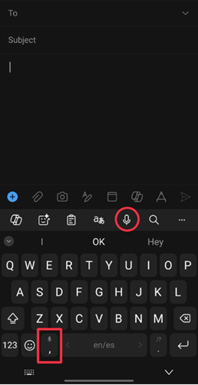
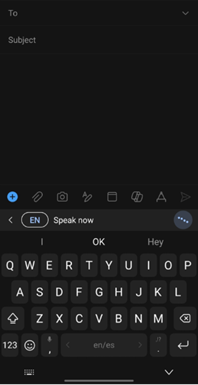
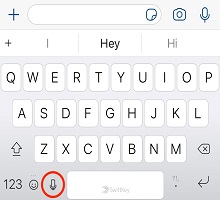
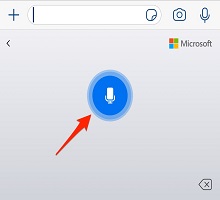
Slik bruker du det: Trykk mikrofonikonet på SwiftKey verktøylinjen, eller trykk på kommatasten på tastaturet. Begynn å snakke, så vises teksten på skjermen. Skriv inn samtidig hvis ønskelig.
2. Google VoiceTyping (IME)
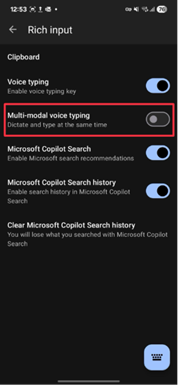
For å få tilgang til den forrige opplevelsen kan flermodal taleskriving deaktiveres, og SwiftKey går tilbake til å bruke Googles metode for taleinndata (IME). Dette er et eget system levert av Android og drevet av Googles talegjenkjenning.
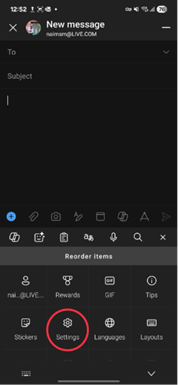
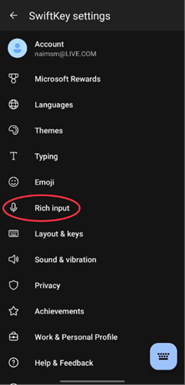
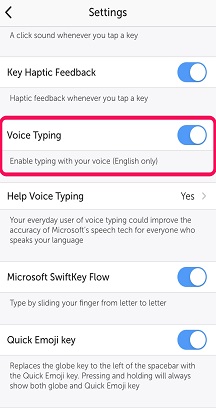
- Slik får du tilgang: Gå til SwiftKey Innstillinger, og velg «Rike inndata». Deretter slår du av «Flermodal taleskriving».
- Krav: Google-appen må være installert og oppdatert. Hvis ikke, kan det hende at taleskrivingen ikke fungerer som den skal.
Obs! Hvis du deaktiverer flermodal skriving, gjenopprettes den eldre virkemåten, der taleinndata håndteres fullstendig av Googles IME.
Flere notater
- Språk og frakoblet bruk: For Google Taleskriving kan språkinnstillinger og frakoblet gjenkjenning administreres i Google-appen under Innstillinger → Voice.
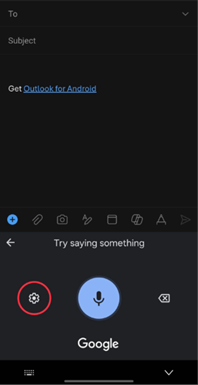
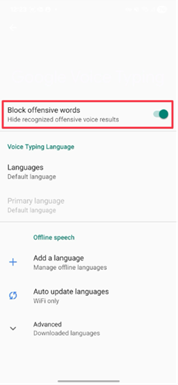
- Sensur av støtende ord: Eksplisitt språk sensureres som standard. Hvis du vil aktivere, må flermodal taleinntasting være deaktivert. Når du er av, trykker du på knappen for taleskriving og klikker på tannhjulet for innstillingene. Du får da muligheten til å slå av «Blokker støtende ord».
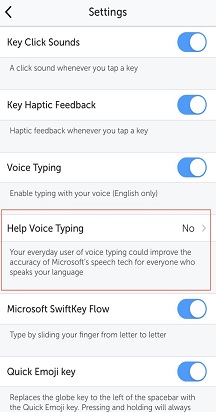
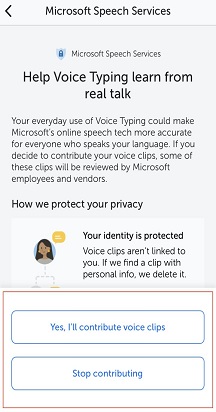
- Datadeling: SwiftKey kan sende anonymiserte taleklipp til Microsoft for å forbedre gjenkjenningen. Brukere kan velge bort innstillingene for SwiftKey under Taleinntasting.
Kontakt oss
Hvis du vil ha mer hjelp, kan du kontakte kundestøtte på Microsoft SwiftKey kundestøtte – kontakt oss