

4. Hvordan fungerer store bokstaver?
5. Kan jeg slå av prognoselinjen?
Microsoft SwiftKey-tastaturet handler om forutsigelse, og viktigst av alt, å forutsi ordene du skal skrive neste gang (forutsigelse av neste ord).
Microsoft SwiftKey har en «prediksjonslinje» øverst på tastaturet som gir deg tre alternativer å velge mellom. Hvis du vil skrive inn disse ordene i tekstfeltet, kan du enten trykke på ordet på forutsigelseslinjen eller trykke på mellomromstasten for å sette inn forutsigelsen i midten.
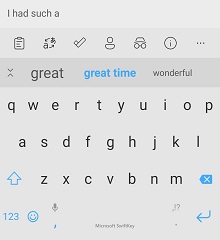
1 – Legge til ord
Det er enkelt å lære Microsoft SwiftKey-tastaturet å snakke slik du gjør. Microsoft SwiftKey lærer også av deg mens du skriver, og du kan alltid lære Microsoft SwiftKey et nytt ord.
Hvis du har valgt Autokorrektur og/eller alternativet Sett inn hurtigforutsigelse i innstillingene for skriving, setter Microsoft SwiftKey automatisk inn en prediksjon for deg når du trykker på mellomromstasten. Hvis du prøver å skrive inn et nytt ord som Microsoft SwiftKey ikke har lært før (og derfor ikke vil forutsi), trenger du bare å trykke på forutsigelsen for venstre eller midten (avhengig av tekstfeltet) som vil inneholde den ordrette teksten.

Hvis du har valgt ikke å velge «Autokorrektur» eller «Sett inn forutsigelse automatisk», kan du trykke på mellomromstasten for å sette inn et mellomrom i stedet for å sette inn en forutsigelse. I så fall trenger du bare å skrive inn ordet og trykke mellomrom for å skrive inn den ordrette teksten.
2 – Rette ord
Hvis du ved et uhell setter inn et feil ord og oppdager det umiddelbart, finnes det en rask løsning som sparer mye tid og problemer:
- Trykk på TILBAKE slik at markøren er på slutten av feil ord.
- Sjekk forutsigelseslinjen. Det er en god sjanse for at Microsoft SwiftKey tilbyr deg det tiltenkte ordet i en av forutsigelsesboksene (og hvis ikke, trykker du bare tilbake noen ganger til for å se forutsigelsene endres).
- Trykk på riktig forutsigelse, og den erstatter det feilaktige ordet i tekstfeltet.
Selv om du oppdager en skrivefeil tidligere i teksten, er den veldig enkel å rette på lignende måte:
- Trykk på ordet i tekstfeltet for å velge.
- Trykk på TILBAKE til du ser ønsket ord.
- Trykk på riktig forutsigelse, og skrivefeilen blir erstattet.

Finnes det stavekontroll i Microsoft SwiftKey?
Microsoft SwiftKey tilbyr ikke et dedikert alternativ for stavekontroll i appen. Microsoft SwiftKey-tastaturet skal imidlertid gi deg riktig stavede forutsigelser basert på ordet du skriver inn. Hvis du for eksempel begynner å skrive «nødvendig», bør du få forslag som «nødvendig», «nødvendigvis» eller «nødvendig». På denne måten hjelper Microsoft SwiftKey med å sette inn riktig stavede ord.
3 - Hvordan blir jeg kvitt et ord jeg ikke vil ha?
Hvis du har skrevet noe feil, eller Microsoft SwiftKey-tastaturet har lært noe du foretrekker å holde skjult, er det veldig enkelt å fjerne et ord fra forutsigelsen på forutsigelseslinjen:
- Trykk lenge (trykk og hold) ordet på forutsigelseslinjen.
- Trykk på OK fra popup-vinduet.
Har Microsoft SwiftKey en angrefunksjon?
Microsoft SwiftKey-tastaturet tilbyr for øyeblikket ikke en dedikert Angre-knapp. Hvis du imidlertid oppdager at du har gjort en feil, kan du trykke på TILBAKE for å se det forrige utvalget av forslag. Hvis det ønskede ordet er en av forutsigelsene, trykker du bare for å erstatte feil ord.
Du kan også trykke i tekstfeltet for å plassere markøren.
4 – Stor forbokstav
I Microsoft SwiftKey kan du bytte mellom store og små bokstaver ved å trykke på Skift-tasten. SKIFT-tasten har tre tilstander som enkelt kan identifiseres ved en endring i utformingen:
- Store bokstaver – halvfylt farge
- Caps Lock – fylt farge
- Små bokstaver – uten fyll

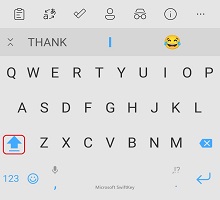
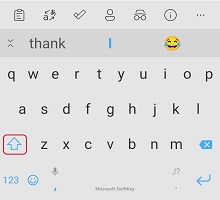
Når markøren berører et ord, har du muligheten til å trykke på SKIFT for å bla gjennom ulike store bokstaver, store forbokstaver, store bokstaver og små bokstaver. Dette hjelper deg med å rette ordet uten å måtte skrive det inn på nytt.
I tillegg kan du velge at Microsoft SwiftKey-tastaturet automatisk skal bruke stor forbokstav etter et punktum/utropstegn/spørsmålstegn, ved å velge Automatisk stor forbokstav i innstillingene for «Skriving».
Hvorfor brukes store bokstaver i tilfeldige ord?
Fra tid til annen (og av ukjente årsaker) kan dette skje. Slik løser du:
- Trykk lenge på ordet i forutsigelseslinjen
- Velg «ikke forutsi på nytt»
- Trykk på riktig versjon med små bokstaver
5 – Kan jeg deaktivere prognoselinjen?
Prediksjoner er en integrert del av Microsoft SwiftKey-opplevelsen, og derfor kan ikke prediksjonslinjen slås av eller skjules.
Kontakt oss
Hvis du vil ha mer hjelp, kan du kontakte kundestøtte hos Microsoft SwiftKey-kundestøtte – kontakt oss