
Inne i Microsoft SwiftKey-tastaturet er det tre tilgjengelige alternativer med hensyn til hvordan mellomromstasten fungerer.
- MELLOMROM setter alltid inn et mellomrom
- Mellomrom fullfører gjeldende ord
- Mellomrom setter alltid inn en forutsigelse
(Ingen autokorrektur valgt) MELLOMROM setter alltid inn et mellomrom
Dette betyr at det å trykke mellomromstasten, ikke påvirker prognosene eller hva du skriver. Den vil ganske enkelt fungere som en mellomromstast. Ordene dine blir ikke rettet eller fullført med mindre du trykker på forutsigelsesknappene.
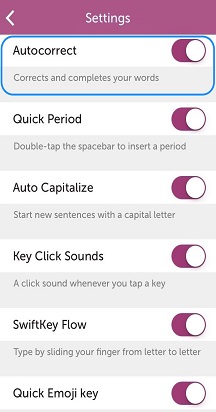
For å endre funksjonen til mellomromstasten (justere innstillingene for autokorrektur), følg trinnene nedenfor.
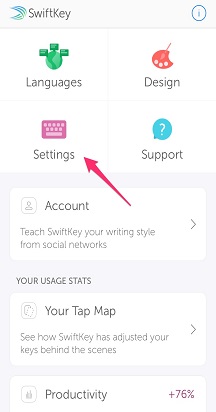
1. Åpne Microsoft SwiftKey-appen
2. Trykk på «Skriving»
3. Fjern merket for Autokorrektur
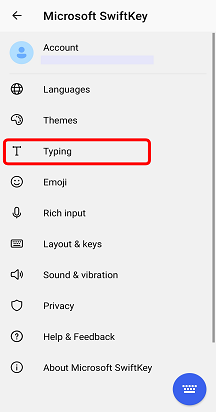
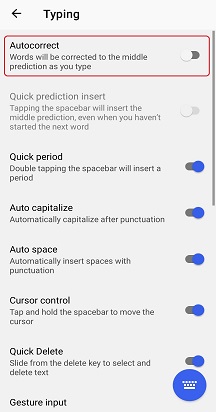
(Autokorrektur valgt) Mellomrom fullfører gjeldende ord –
Hvis du velger dette alternativet, betyr det at når du trykker på MELLOMROM mens du skriver inn et ord, vil den midterste forutsigelsen automatisk angis. Hvis du ikke skriver for øyeblikket, angir mellomromstasten ganske enkelt et mellomrom, eller et punktum hvis det allerede finnes et mellomrom (fjern merket for «Hurtigperiode» for å deaktivere dette).
For å endre funksjonen til mellomromstasten (justere innstillingene for autokorrektur), følg trinnene nedenfor.
1. Åpne Microsoft SwiftKey-appen
2. Trykk på «Skriving»
3. Aktiver alternativet Autokorrektur
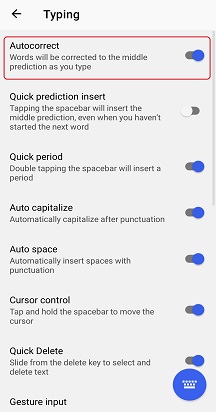
(Sett inn forutsigelse automatisk valgt) Mellomrom setter alltid inn en forutsigelse –
Hvis du velger dette alternativet, skriver du alltid inn forutsigelsen for det midterste ordet (pluss ett mellomrom), inkludert de neste ordene, når du trykker på mellomromstasten. Alternativet vil aldri angi et mellomrom alene.
Hvis du vil endre funksjonen til mellomromstasten, følger du trinnene nedenfor.
1. Åpne Microsoft SwiftKey-appen
2. Trykk på «Skriving»
3. Aktiver alternativet «Sett inn raskt forutsigelse»
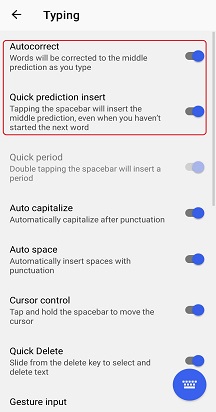
Vanlige spørsmål:
Vær oppmerksom på at prognoselinjen ikke deaktiveres hvis du deaktiverer Autokorrektur.
Les mer: Kan jeg deaktivere Microsoft SwiftKey-prognoselinjen?
Kontakt oss
Hvis du vil ha mer hjelp, kan du kontakte kundestøtte hos Microsoft SwiftKey-kundestøtte – kontakt oss