

Microsoft SwiftKey-tastaturet er som standard en mellomstor innstilling.
Hvis du vil ha en endring, kan du få tilgang til alternativer for endring av størrelse på Microsoft SwiftKey-tastaturet på følgende måter.
1 – Fra verktøylinjen
- Trykk på de tre prikkene ...
- Trykk på alternativet "Endre størrelse"
- Dra grenseboksene for å endre størrelse på og flytte SwiftKey-tastaturet. Hvis du gjør en feil, trykker du bare på "Tilbakestill"-knappen.
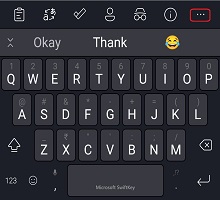
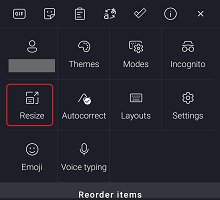
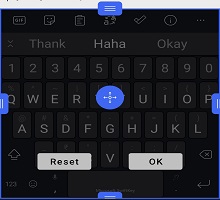
Hvis du har valgt Tommelmodus, drar du den midterste kantlinjeboksen vannrett for å justere størrelsen på hver tastaturhalvdel.
For brukere som har enheter som skjuler hake-/navigasjonslinjen, vil verktøyet for endring av størrelse også tillate deg å flytte Microsoft SwiftKey-tastaturet slik at det sitter høyere på skjermen.
Du kan også gjøre følgende:
- Trykk på de tre prikkene ...
- Trykk på alternativet "Moduser"
- Velg ønsket tastaturmodus før du trykker på «Endre størrelse»
- Dra grenseboksene for å endre størrelse på og flytte SwiftKey-tastaturet.
2 – Fra skrivemenyen
Du kan også endre størrelsen på tastaturet i Microsoft SwiftKey-innstillingene på følgende måte:
- Åpne Microsoft SwiftKey-appen
- Trykk på Oppsett & taster
- Trykk på alternativet "Endre størrelse"
Feilsøking
Hvis tastaturet ikke skaleres riktig i forhold til skjermstørrelsen, avinstallerer du Microsoft SwiftKey-tastaturet (du trenger ikke å tømme bufferen/dataene også) og laster ned Microsoft SwiftKey på nytt. Dette skal løse eventuelle problemer med endring av størrelse.
Obs! Den nye installasjonen sletter Microsoft SwiftKey-statistikken, inkludert bildetemaer og lagrede klipp på utklippstavlen.
Kontakt oss
Hvis du vil ha mer hjelp, kan du kontakte kundestøtte hos Microsoft SwiftKey-kundestøtte – kontakt oss