
Slik bruker du emojier med Microsoft SwiftKey tastatur
Alle elsker emojier, og i denne veiledningen skal vi snakke deg gjennom emojipanelet og emojiprognosen.
1 – Emoji-panelet
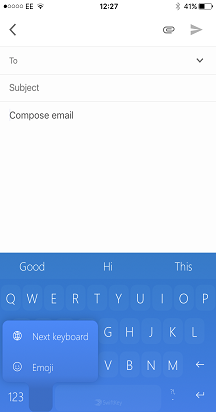
Slik får du tilgang til emojipanelet
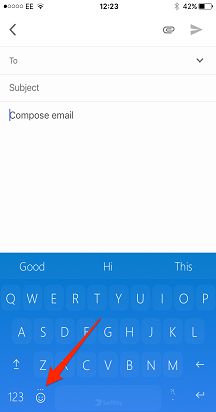
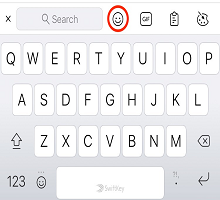
Vi tilbyr deg to forskjellige måter å få tilgang til emojipanelet på:
- Ved å trykke på ENTER (ENTER) nederst til høyre på tastaturet.
- Med den dedikerte emojinøkkelen nederst til venstre.
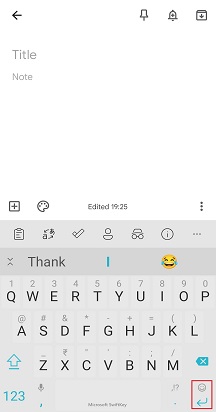
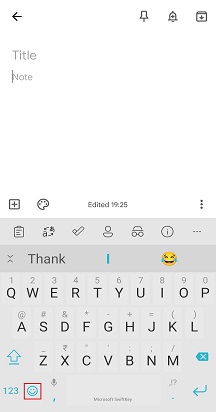
Endre emojiinnstillingene ved å følge fremgangsmåten nedenfor:
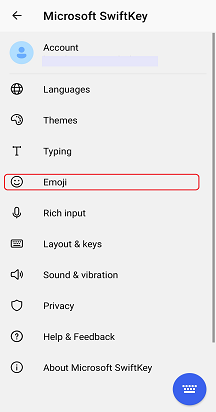
- Åpne Microsoft SwiftKey-appen
- Trykk emoji
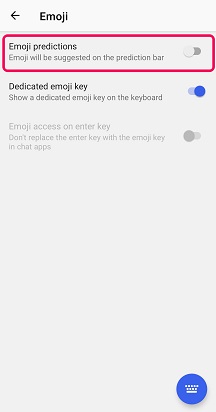
- Aktiver/deaktiver innstillingen «Dedikert emoji-tast» til på-posisjonen
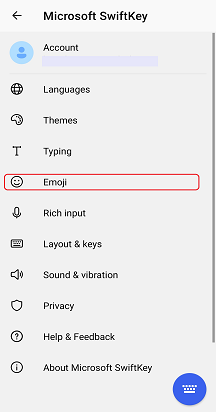
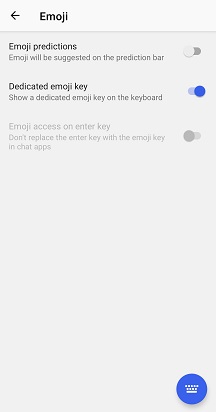
Slik bruker du emojipanelet
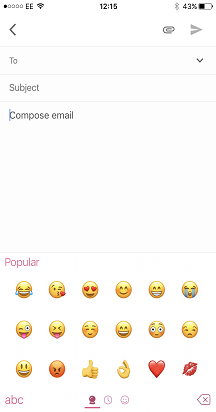
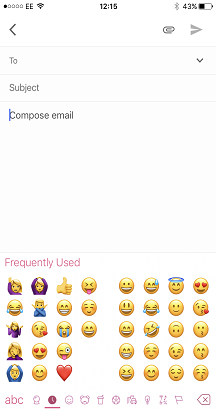
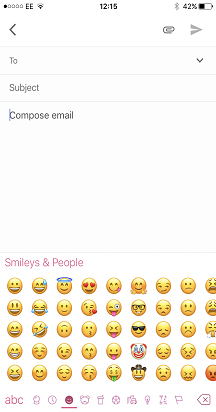
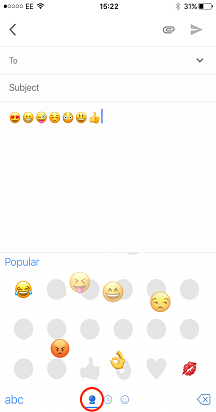
Emojipanelet gjør det enkelt å finne og sette inn emojier i meldinger. Med fullbreddespanelet kan du se et stort utvalg av emojier om gangen.
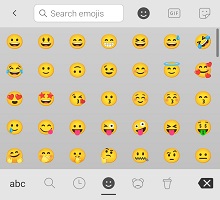
Når du har funnet emojien du er ferdig med, trykker du ganske enkelt for å sette inn i tekstfeltet – så mange ganger du ønsker. Når du er ferdig, trykker du bare på abc-tasten nederst til venstre for å gå tilbake til standardtastaturet.
2 – Prognose for emojier
Hva er emojiforutsigelse?
Som du sikkert vet, på Microsoft SwiftKey liker vi å forutsi ting (hovedsakelig ord). Det du kanskje ikke vet, er at Microsoft SwiftKey-tastaturet også gir deg muligheten til å ha emoji foreslått på prognoselinjen.
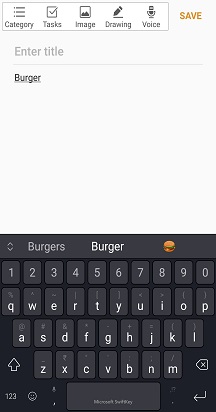
Med emojiforutsigelse aktivert, vil Microsoft SwiftKey foreslå emoji i prognoselinjen for ulike ord. Det vil også lære av emojibruken din, slik at hvis du alltid sender en bestemt emoji etter et bestemt ord, vil Microsoft SwiftKey ha det klart og venter på deg, slik:
Slik aktiverer/deaktiverer du emojiprognose
Hvis du vil aktivere eller deaktivere emojiforutsigelse, gjør du følgende:
- Åpne Microsoft SwiftKey-appen
- Trykk emoji
- Aktiver/deaktiver innstillingen «Emoji-prognoser» til på-posisjonen
Kontakt oss
Hvis du vil ha mer hjelp, kan du kontakte kundestøtte på Microsoft SwiftKey kundestøtte – kontakt oss