
Slik bruker du Microsoft SwiftKey tastatur med mer enn ett språk
Med Microsoft SwiftKey-tastaturet kan du bruke opptil fem språk samtidig.
Vi har forbedret vårt flerspråklige støtterammeverk for å gjøre det enda mer effektivt, ved å skanne inndatatekst kontinuerlig for å beregne hvilke av de aktiverte språkene som brukes, og justere prognoser tilsvarende.
Microsoft SwiftKey støtter for øyeblikket 700 + språk på Android. Klikk her for å se hele listen.
- Slik legger du til en språkpakke
- Slik oppdaterer du en språkpakke
- Slik fjerner du en språkpakke
- Slik endrer du oppsett
En kobling til YouTube-videoen vår: Slik skriver du på flere språk med SwiftKey – YouTube
1 – Slik legger du til en språkpakke
Hvis du vil legge til en språkpakke, gjør du følgende:
- Åpne Microsoft SwiftKey-appen: Trykk på «Språk»

Eller
- Fra verktøylinjen: Trykk på de tre prikkene ... > velg Oppsett-ikonet > , og trykk legg til-ikonet.
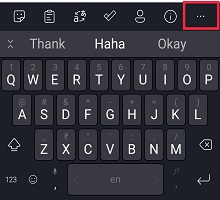
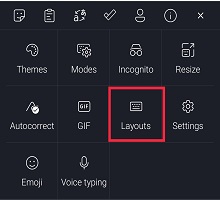

Deretter gjør du følgende:
- Velg språket(e) du vil laste ned fra listen.
- Språkene aktiveres automatisk.
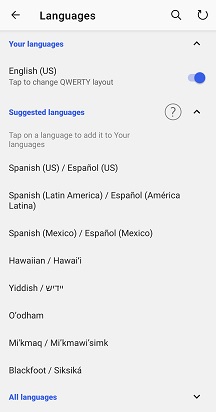
For språk med samme alfabet/oppsett er det ikke nødvendig å bytte mellom språk – du begynner bare å skrive, og Microsoft SwiftKey Tastatur finner ut hvilket språk du bruker!
For språk med ulike alfabeter (dvs. engelsk og russisk) skyver du ganske enkelt til venstre eller høyre på mellomromstasten for å bytte mellom dem når du skriver.
2 – Slik oppdaterer du en språkpakke
Hvis du vil oppdatere de installerte språkpakkene, gjør du følgende:
- Åpne Microsoft SwiftKey-appen: Trykk på «Språk»
Eller
- Fra verktøylinjen: Trykk på de tre prikkene ... > velg Oppsett-ikonet > , og trykk legg til-ikonet.
Deretter gjør du følgende:
- Trykk på sirkelpilen øverst til høyre i appen for å oppdatere alle installerte språkpakker. (Alternativt kan du alltid oppdatere en språkpakke manuelt hvis en «Oppdater»-melding vises).

3- Slik fjerner du en språkpakke
Hvis du vil slette/avinstallere en språkpakke, gjør du følgende:
- Åpne Microsoft SwiftKey-appen: Trykk språk.
- Fra verktøylinjen: Trykk på de tre prikkene ... > velg Oppsett-ikonet > , og trykk legg til-ikonet.
Deretter gjør du følgende:
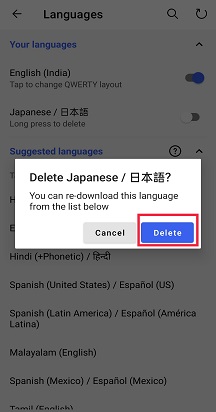
- Fjern merket for språkpakken du vil slette.
- Langt trykk for å slette språket.
- Det vises en dialogboks der du blir bedt om å bekrefte handlingene. Velg Slett.


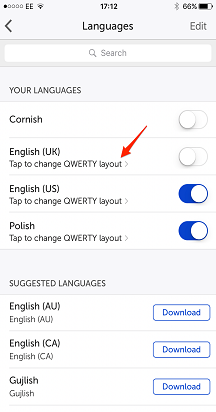
4- Slik endrer du oppsett
For å få plass til flere språk har Microsoft SwiftKey Keyboard en rekke ulike tastaturoppsett.
Les mer: Hvordan endre tastaturoppsettet (f.eks. QWERTY til AZERTY)?



Kontakt oss
Hvis du vil ha mer hjelp, kan du kontakte kundestøtte på Microsoft SwiftKey kundestøtte – kontakt oss