
1 –Hva er Oversetter for Microsoft SwiftKey?
Microsoft Translator er nå tilgjengelig for bruk fra Microsoft SwiftKey tastaturet.
Oversetter for Microsoft SwiftKey gjør det mulig å raskt og enkelt oversette tekst på over 60 språk uten å forlate tastaturet.
2 – Hvor mange språk støtter Translator?
På samme måte som med Microsoft Translator, støtter Microsoft SwiftKey oversettelses smarts 60 + språk. Du finner en fullstendig liste nedenfor under Vanlige spørsmål
3 – Slik bruker du Translator
Skrive med oversettelser
Microsoft SwiftKey Translator er perfekt for meldinger (eller eventuelle samhandlinger frem og tilbake). Ta følgende eksempel som viser en samtale mellom to personer. En av dem er flytende i tysk, den andre er ikke. Microsoft SwiftKey Translator kan hjelpe deg ved å oversette både mens du skriver og leser meldinger.
Kopier teksten du trenger oversatt.

Microsoft SwiftKey Translator oppdager språket som brukes, og viser den oversatte teksten over tastaturet.
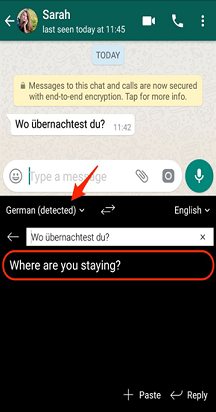
Trykk på «X» eller trykk «Svar» for å fjerne oversettelseslinjen.
Begynn nå å skrive svaret ditt – du ser Microsoft SwiftKey Oversetter oversettes fra det opprinnelige skrivespråket til tysk på farten.
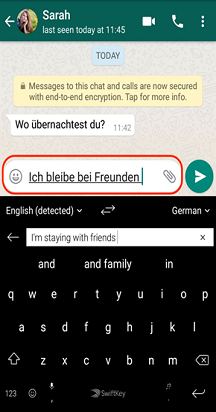
Velge et språk
Microsoft SwiftKey Translator gjør en god jobb med å oppdage språk som brukes. Men språkalternativer kan angis hvis du velger å endre inndata og utdata.

Trykk på en pil for å åpne språkvelgermenyen.

4 –Slik oversetter du frakoblet
Microsoft SwiftKey Translator er utformet for å fungere på nettet, men hvis du laster ned Microsoft Translator-appen fra Google Play Store, kan du også bruke den frakoblet.
Slik bruker du Oversetter frakoblet
Få Microsoft Translator fra Google Play.
Åpne Microsoft Translator.
Trykk på de tre prikkene i høyre hjørne av skjermen.
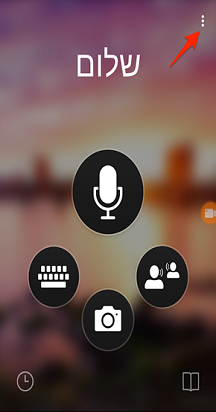
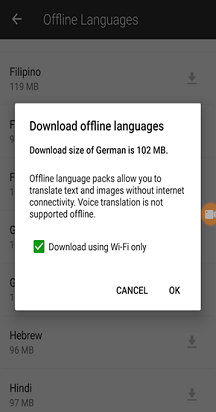
Velg Frakoblede språk fra menyen.
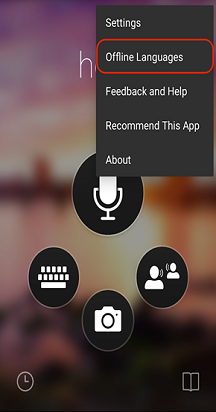
Velg et språk du vil bruke frakoblet fra listen. Filstørrelsene kan være store, så vi anbefaler at du kobler til WiFi først.

5 –Vanlige spørsmål
- Hva tilbys de 60+ språkene?
Oversetteren støtter følgende språk: afrikaans, arabisk, Bangla, bosnisk (latinsk), bulgarsk, kantonesisk (tradisjonell), katalansk, Kinesisk (forenklet), kinesisk (tradisjonell), kroatisk, tsjekkisk, dansk, nederlandsk, engelsk, estisk, fijiansk, filippinsk, finsk, fransk, tysk, gresk, haitisk kreolsk, hebraisk, hindi, Hmong Daw, ungarsk, indonesisk, italiensk, japansk, Kiswahili, koreansk, latvisk, litauisk, malagasisk, malayisk, maltesisk, norsk, persisk, polsk, portugisisk, Quer'etaro Otomi, rumensk, Russisk, serbisk (kyrillisk), serbisk (latinsk), slovakisk, slovensk, spansk, svensk, tahitisk, thai, tyrkisk, ukrainsk, urdu, vietnamesisk, walisisk og yucatec maya.
Kontakt oss
Hvis du vil ha mer hjelp, kan du kontakte kundestøtte på Microsoft SwiftKey kundestøtte – kontakt oss